
壊れたハンディファンを修理してみました (バッテリー交換)
※本ブログにはプロモーションが含まれています
今回は2年ほど前に購入したハンディファンが充電しても電源が入らなくなったので修理してみましたのでその模様をお伝えします。
よく見てみると何か液体がかかったような形跡がありますのでそれが故障の原因かもしれませんね。
では早速、修理に取り掛かろうと思います!
※当記事を読んで作業の真似をされて、万が一製品が故障したり、
不慮の事故が起こっても私は責任が負えませんので全て自己責任でお願いします。
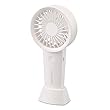
コンパクトなハンディファンです。
今はもう動きません。
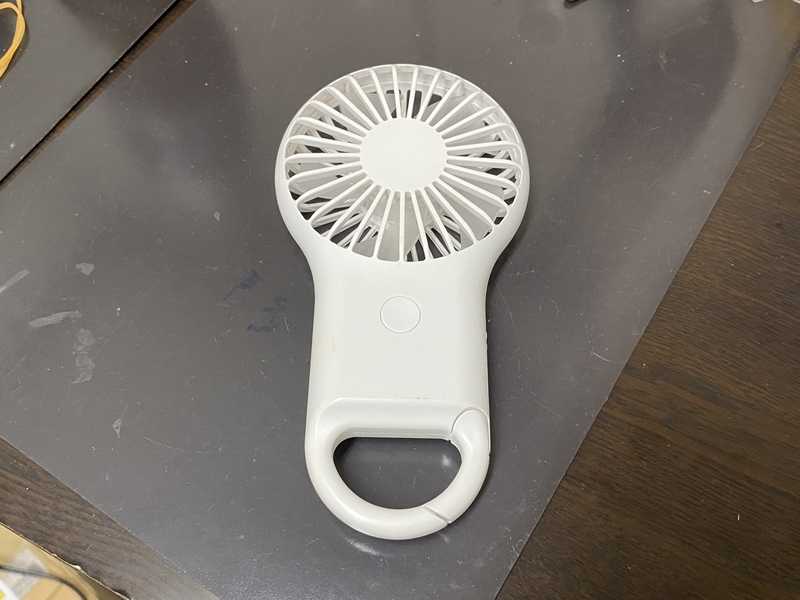
では、分解していきましょう!
準備するもの

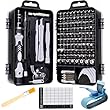
精密ドライバーセット,特殊ネジ ドライバー 磁石付き とるくす マイナス 三角 六角 プラス 星形 y字ドライバー switch カメラ スマホ修理ツール ペン型 差し替えドライバー 時計 眼鏡 mac ps4 パソコン iphone 分解工具
- 余程特殊なネジが使われていなければこれがあれば大抵の端末は分解出来ると思います
CARELAGE(ケアレージュ) 抗菌ふつう綿棒 200本2個組
- フラックスの除去に使います
- もちろん100均のもので十分です
無水エタノールP 500ml(掃除)
- フラックスの除去に使います。
- 残れば掃除などに使えますが必要なければ小容量のもので大丈夫です

白光(HAKKO) ダイヤル式温度制御はんだこて FX600-02
- こて先の温度が上がる速度が早く使いやすいです
goot(グット) はんだこて台 ニクロムヒーターはんだごて専用 スポンジ付き ST-11 日本製
- 土台に重量がありはんだごてを置いても安定します
goot(グット) 電子工作用 鉛入りはんだ Φ1.0mm スズ60%/鉛40% ヤニ入り SD-63
- コンパクトで作業しやすいです

zmart はんだ フラックス AMTECH Nc-559-asm BGA PCB 無洗浄 ペースト 10ccはんだ付け
- 液体のフラックスとは違い蒸発しにくくはんだ付けが容易になります

KiloNext プラモデル 模型 工具 精密 ピンセット 使い分け可能 6種類セット
- 6種類セットになっているので用途別に使い分け出来て便利です

あると便利なもの

ミネシマ 細工ヘラ ホビーツール TM-102
- ドックコネクタ取り外しを行う際に使用します

では分解していきます
1.故障の原因を探る
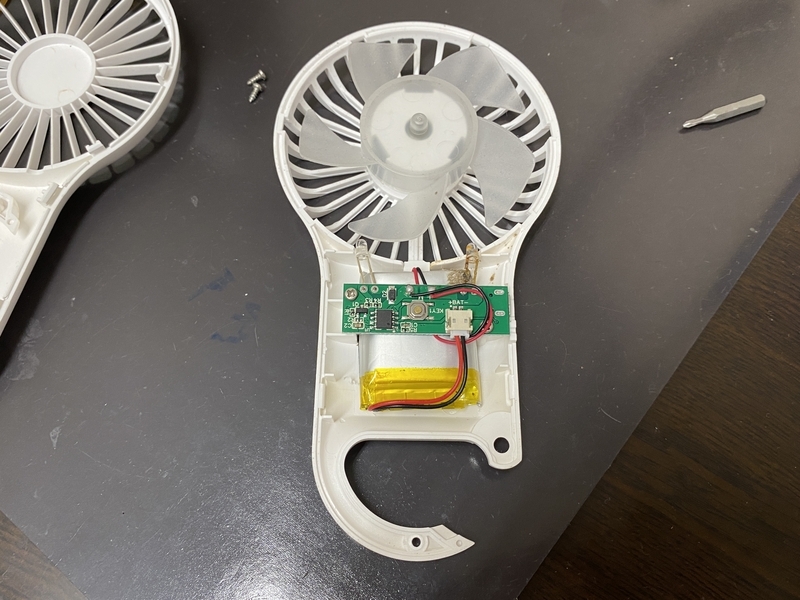
早速分解してみました。
内部基板の右上あたりがさびてしまっているようです。
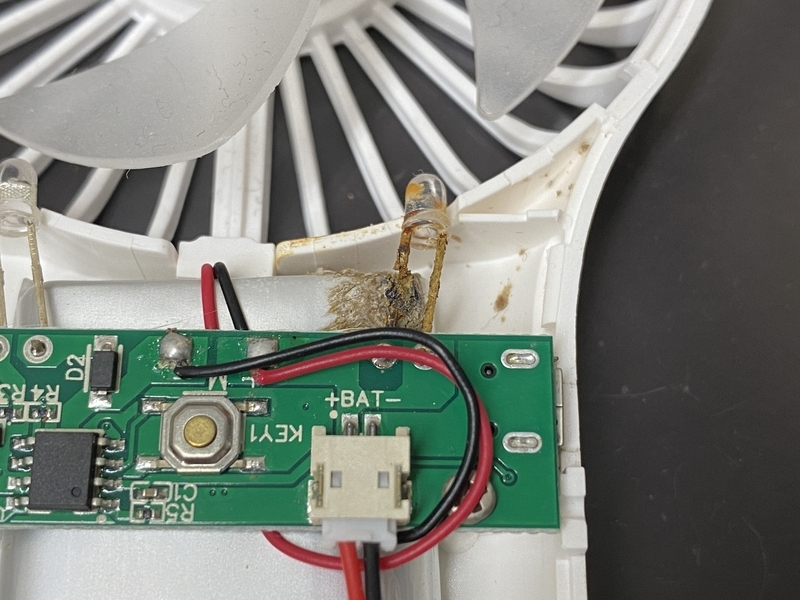
拡大するとこんな感じです。
カビのような腐食しているようなとても気持ち悪い状態になっています。
ひとまずボタンを押しても動かない原因を探っていきます。
考えられるのは基板の故障、あるいはバッテリーの故障、またファン自体の故障です。
ファンが故障していなければ直接電流を基板に流せばファンは回るはずです。
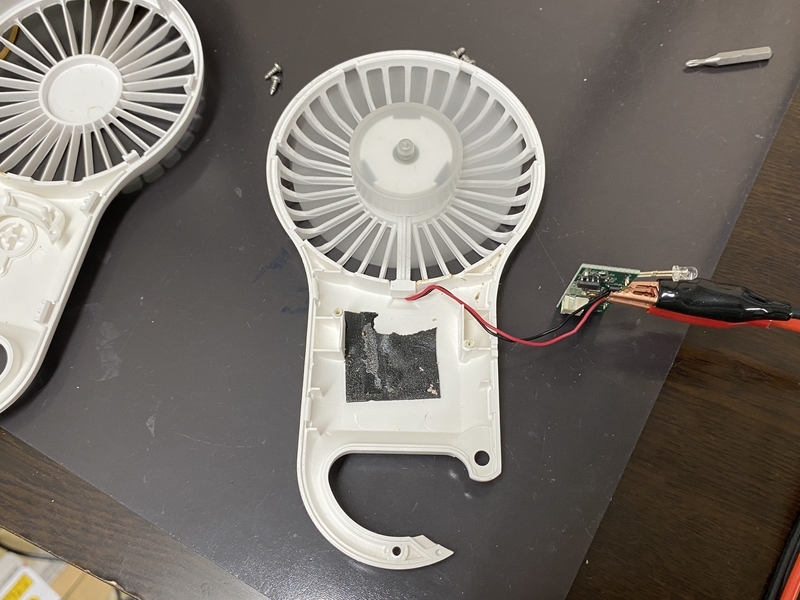
ということで安定化電源を使って基板に直接電流を流してみたらファンが回ってくれました。
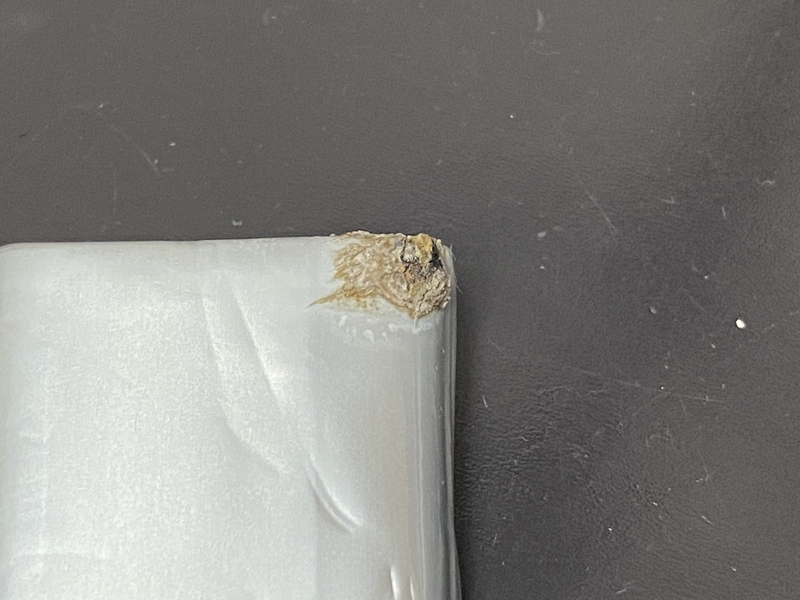
取り外したバッテリーにもこのような感じで腐食なのかカビなのかよくわからないものがついており、少しだけ破けているようにも見えます。
バッテリーがこのような状態なのでバッテリーが故障していることが原因な気がします。
ということでバッテリーを交換してみましょう。
2.バッテリーを交換する準備をする
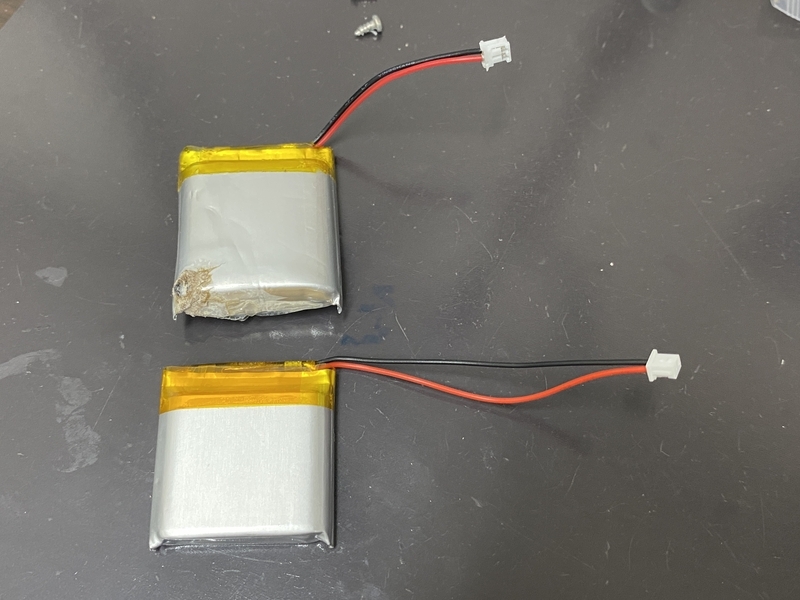
上が既存のバッテリー、下が新しく購入したバッテリーです。
こうやって見るとバッテリーが少し膨張しているようにも見えますね。
ますますバッテリーの故障が原因な気がしてきました。
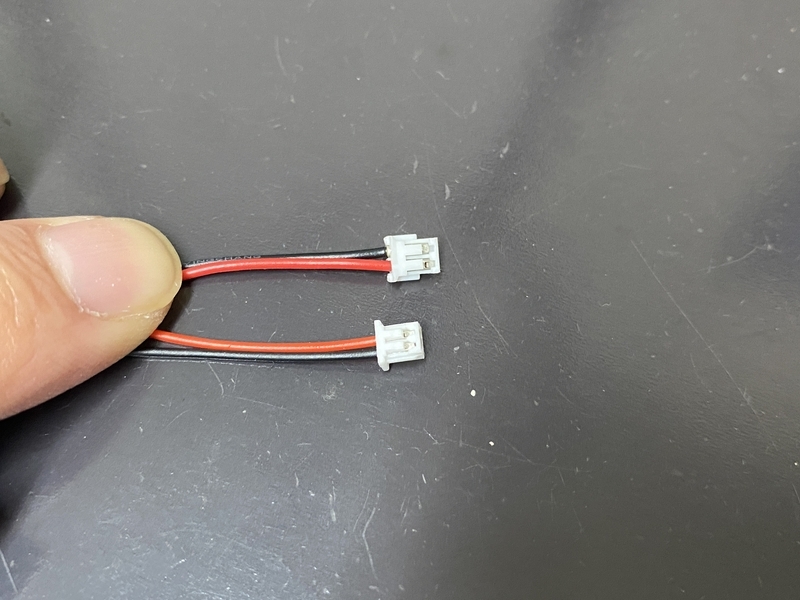
新しく購入したバッテリーは端子の形状が少しだけ元のものと違っており、そのままでは基板に接続できない為、元のバッテリーから端子部分を取り外し新しいバッテリーに移植します。
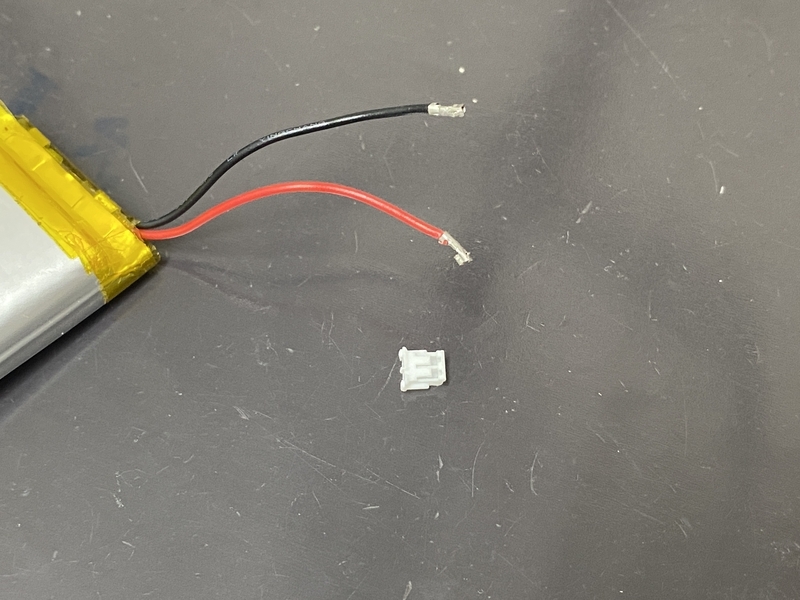
端子はツメで固定されているのでツメの部分を軽く持ち上げてケーブルを引き抜くとこのように取れます。
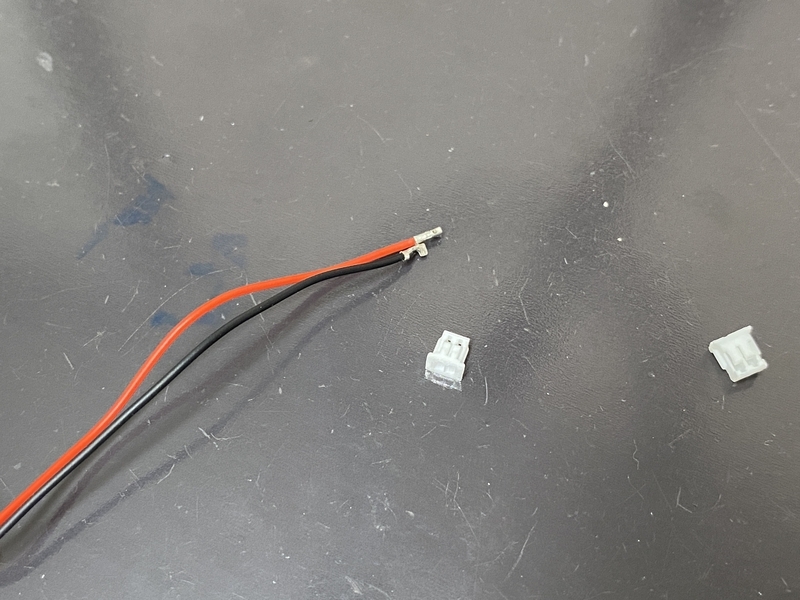
新しく購入したバッテリーの端子も同様に取り外し、元のバッテリーから取り外した端子を先端に取り付けます。
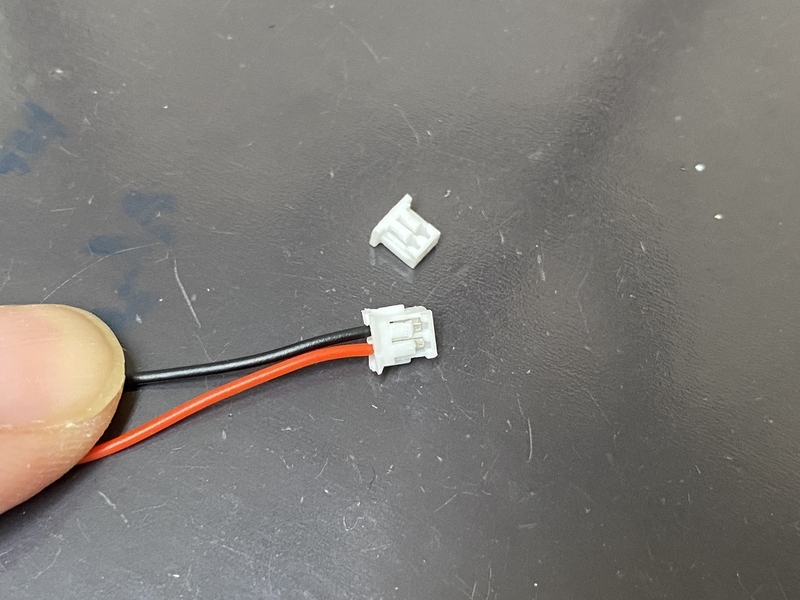
交換するとこのようになりました。
端子部分はプラスチックなのでツメを持ち上げすぎるとツメが軽く持ち上がったままになってしまい、ケーブルを挿してもうまく固定できずすぐに抜けてしまうようになるので、端子のツメは本当に軽く持ち上げるようにした方がいいです。
どうしてもケーブルがすぐに抜けてしまうようになってしまった場合はレジンなどで動かないように固めてみてもいいかもしれません。
これで新しく購入したバッテリーを接続できる状態になったのでいよいよバッテリーを接続してみます。
3.バッテリーを交換する
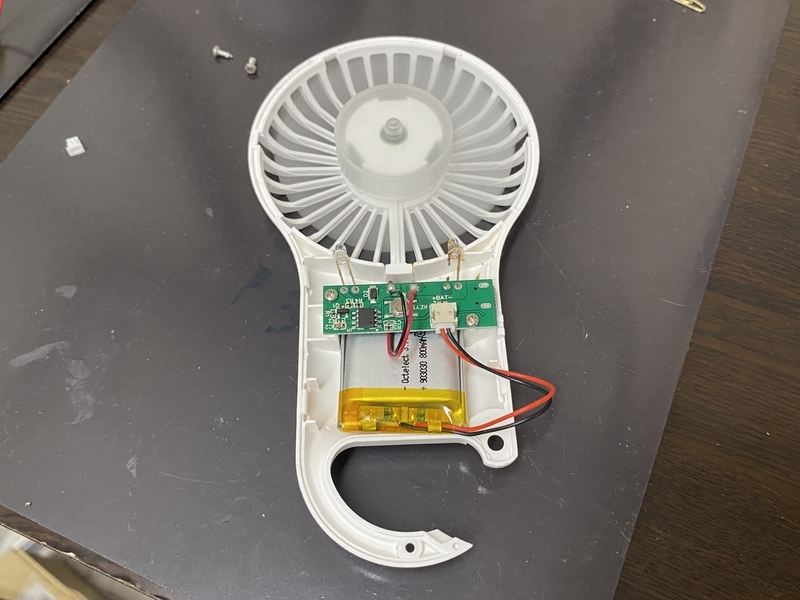
早速端子を交換した新しいバッテリーを接続してみました。
すると問題なくファンが回りました。
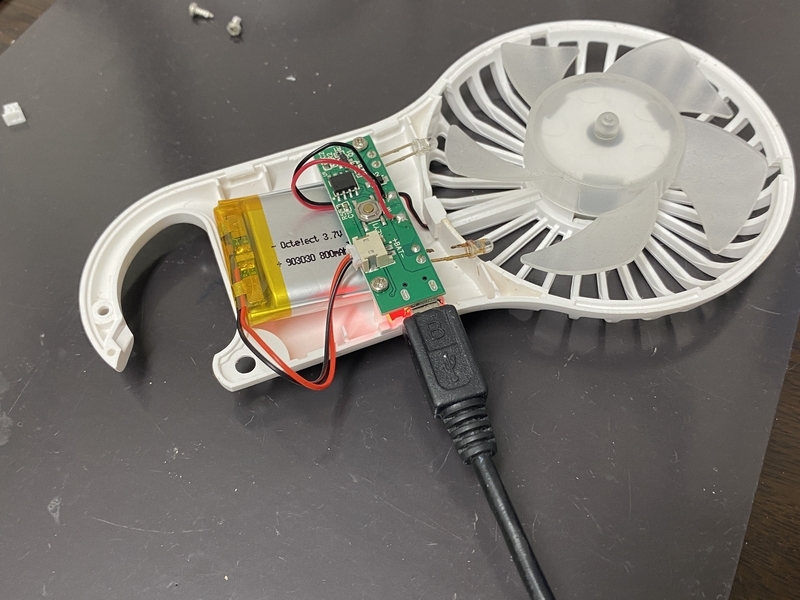
充電の動作確認も行いましたが問題なく充電出来ました。
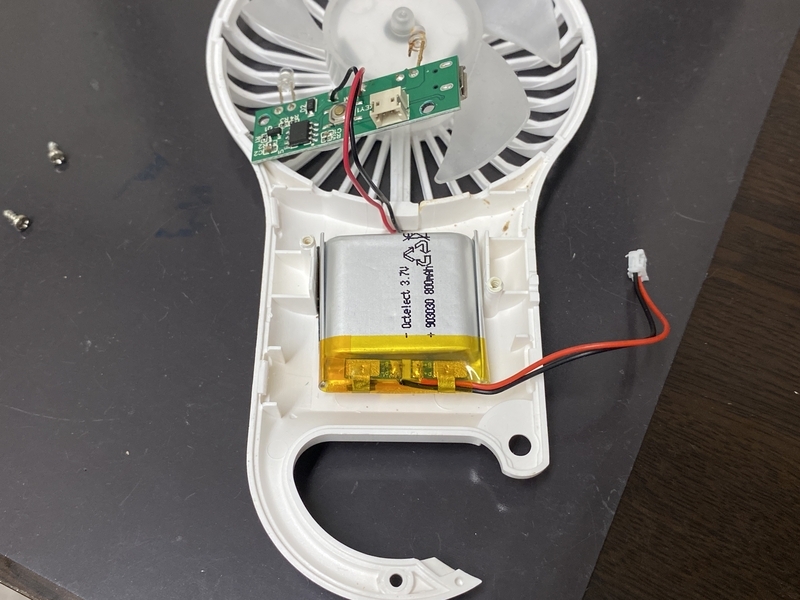
バッテリー交換をすることで正常に使えるようになることがわかったのでバッテリーを動かないように元からあった粘着を使ってシェルに固定します。
ついでに腐食していたLEDも修理してみたいと思います。
4.腐食したLEDを修復する
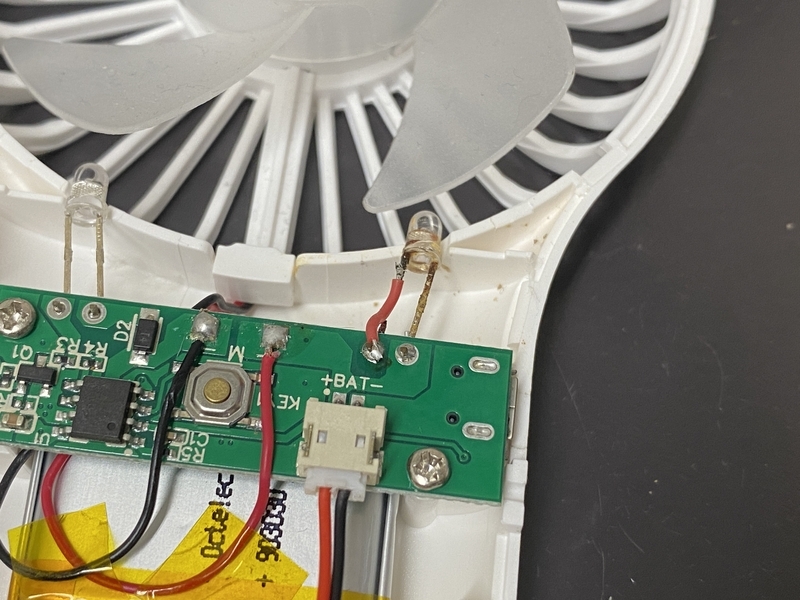
LEDの左側の足が腐食してボロボロになっていたのでワイヤーを使って結線してみました。
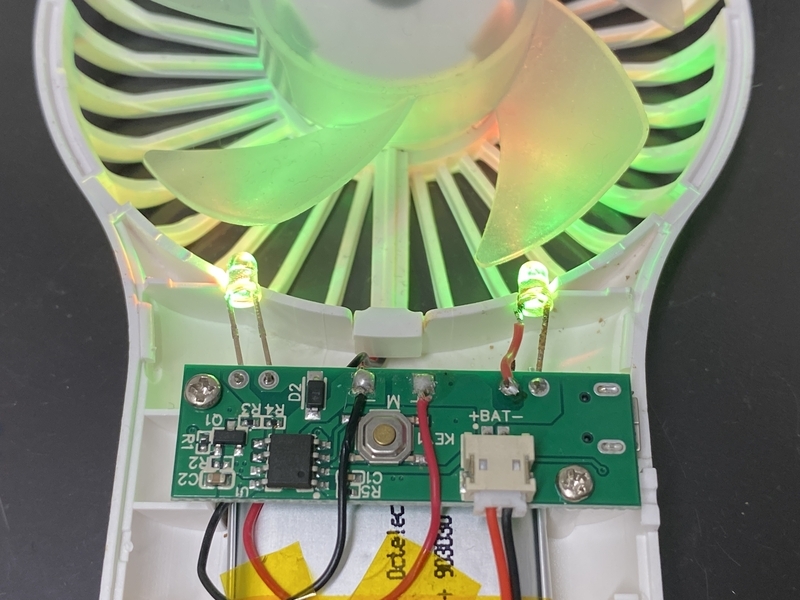
LEDの動作も元通り、左右両方のLEDが光るように修復できました。
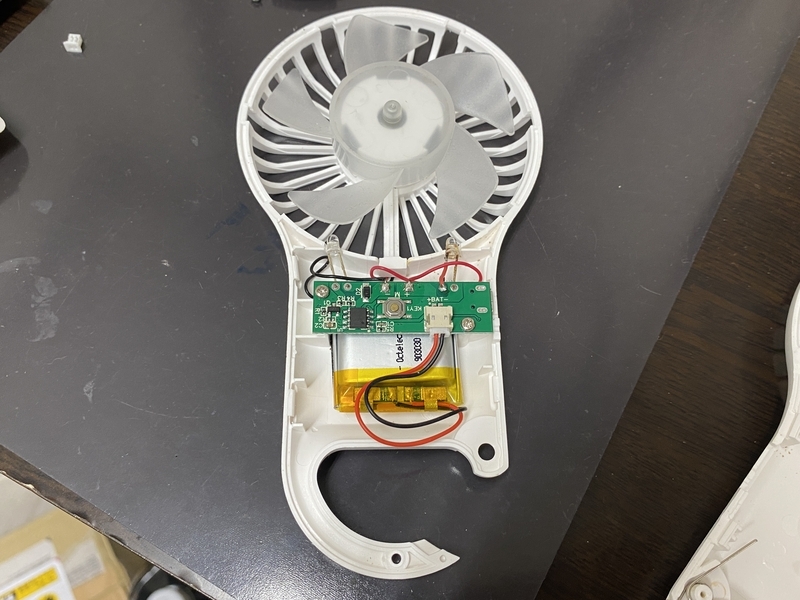
あとは長くなったバッテリーのケーブルとファンから伸びてくるケーブルの取り回しを少し変えて作業は完了です。
新しく購入したバッテリーが1,200円くらいでしたので同じ金額を出せば新しいものを購入することもできたと思いますが修理してみたかったのでよしとします。
こちらのブログで紹介しているようなゲーム機やスマホなどの修理をする活動をさせていただいております。
ご依頼、お見積りは下記リンク、もしくはX (Twitter)、InstagramからDMでご相談いただければ対応させていただきます。

ココナラさんからでもご依頼いただけますがココナラさん経由では手数料が多く取られてしまう為、X (Twitter)、Instagramからご依頼いただいた場合よりも割高な金額となりますのでTwitter (X)、Instagramからご依頼いただく方がオススメです。
ちなみに修理料金の目安は以下の通りです。
・PS5 HDMI出力不良 8,000円~
・PS4 起動不良 10,000円~
・PS4 ICチップ交換 8,000円~
・PS4 Wi-fi / Bluetooth不良 8,000円~
・PS3 YLOD復旧 (一時的復旧) 10,000円~
・PS3 YLOD復旧 (長期的復旧) 30,000円~
・PS3 起動不良 10,000円~
・Nintendo Switch 充電不良 5,000円~
・Nintendo Switch エラーコード 8,000円~
・Nintendo Switch 起動不良 8,000円~
・Nintendo Switch ブルースクリーン 8,000円~
上記以外の端末でも修理出来る端末もありますので上記に記載のない端末の故障でもお気軽にお問い合わせください。
過去の実績の例は以下にリンクがありますので気になる記事があれば読んでみてください。


