
映像出力出来なくなってしまったWiiの基板修理をさせていただきました (コンデンサ交換)
※本ブログにはプロモーションが含まれています
今回はモニター出力出来なくなってしまったというWiiの修理についてご相談いただき、お預かりさせていただいた案件のご紹介です。
電源を入れると電源のランプは緑に点灯し、起動しているようですがモニターには何も表示されないという状態です。
目視では映像出力端子に破損などの異常は見られませんでした。
基板の映像出力回路上のコンデンサの劣化が原因である可能性が高いと思いますので基板修理してみたいと思います。
※当記事を読んで作業の真似をされて、万が一製品が故障したり、
不慮の事故が起こっても私は責任が負えませんので全て自己責任でお願いします。
今回修理させていただくのがこちらのWiiです。

わかりにくいですがランプは緑に点灯し、起動している様子ですが映像が出力されておりません。
少し時間を置くと最初に表示されている警告画面からホーム画面に自動的に切り替わるのですがその際にボタンを押下した時と同じ音がし、ホーム画面が表示される際の起動音も聞こえましたのでシステムは正常に稼働しているようです。
今まで何台か同様の故障でモニター出力されなくなってしまったWiiを修理してきましたがほとんどがコンデンサの劣化によるものでしたのでまずはコンデンサの静電容量をチェックしてみたいと思います。
ということで、修理していきましょう!
準備するもの

精密ドライバーセット,特殊ネジ ドライバー 磁石付き とるくす マイナス 三角 六角 プラス 星形 y字ドライバー switch カメラ スマホ修理ツール ペン型 差し替えドライバー 時計 眼鏡 mac ps4 パソコン iphone 分解工具
- 余程特殊なネジが使われていなければこれがあれば大抵の端末は分解出来ると思います
CARELAGE(ケアレージュ) 抗菌ふつう綿棒 200本2個組
- フラックスの除去に使います
- もちろん100均のもので十分です
無水エタノールP 500ml(掃除)
- フラックスの除去に使います。
- 残れば掃除などに使えますが必要なければ小容量のもので大丈夫です

白光(HAKKO) ダイヤル式温度制御はんだこて FX600-02
- こて先の温度が上がる速度が早く使いやすいです
goot(グット) はんだこて台 ニクロムヒーターはんだごて専用 スポンジ付き ST-11 日本製
- 土台に重量がありはんだごてを置いても安定します
goot(グット) 電子工作用 鉛入りはんだ Φ1.0mm スズ60%/鉛40% ヤニ入り SD-63
- コンパクトで作業しやすいです

こて先ポリッシャー ケミカルペースト はんだ付け用 フラックス 精密電子製 品 個セット B BGAに最適 100g RMA-223-UVロジンはんだフラックスリキッド 電気修復ツール用 CSP BGA 個セット Bボード保護
- 液体のフラックスとは違い蒸発しにくくはんだ付けが容易になります
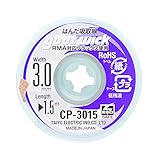
goot(グット) はんだ吸取線 幅3.0mm 長1.5m CP-3015 日本製
- 余分なはんだを除去するのに使用します
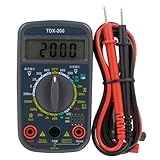
OHM(オーム電機) デジタルマルチテスター 普及型 TDX-200 (04-1855)
- コンデンサの静電容量チェックに使用します

KiloNext プラモデル 模型 工具 精密 ピンセット 使い分け可能 6種類セット
- 6種類セットになっているので用途別に使い分け出来て便利です

YFFSFDC 電解コンデンサ 24種類 500個入り 電子部品バッグ 0.1uF - 1000uf 電子工作基本部品セット大容量 電解コンデンサ セット
- 基本的に使うのは220μF 10Vのものですが100μFもたまに使うのでセットになっているものがあると便利です


KOSDFOGE ソルダーマスクインク グリーン UV 硬化ソルダーレジストインク 10Cc PCB はんだ付け用プッシャーニードル付き
- コンデンサに溶接したワイヤーが取れにくいように保護する為に使用します

あると便利なもの

【Amazon.co.jp限定】E·Durable 電動精密ドライバー N30 グレー ドライバー 電動 小型 電動ドライバー 軽量 ペン型 正逆転 自動 USB充電式 LEDライト付き コンパクト 日本語説明書付き
- ネジが多いので分解時に電動ドライバーがあるととても楽です
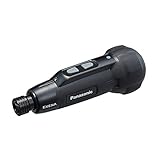

分解工房 iSesamo【iPhone/iPod/iPad対応修理工具】分解工房オリジナルロゴ版
- 分解時、固くて開腹・殻割りしにくい部分にはこれが便利です
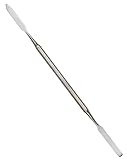
ミネシマ 細工ヘラ ホビーツール TM-102
- 上記の工具が大きくて使いにくい箇所にはこちらのヘラが便利です


HAYEAR 38MP 1080P 2K HDMIUSB産業用ビデオ顕微鏡カメラ広視野マニュアルIRIS120Xズームレンズ(PCBはんだ付け修理用)
- 細かい作業になるので顕微鏡で拡大しないと精度が落ちます
本体の分解は記事にするほどのことではないので分解後の作業を記事にします。
1.映像出力回路のコンデンサの静電容量を検査する
まずは映像出力回路上にあるコンデンサの静電容量を検査していきます。
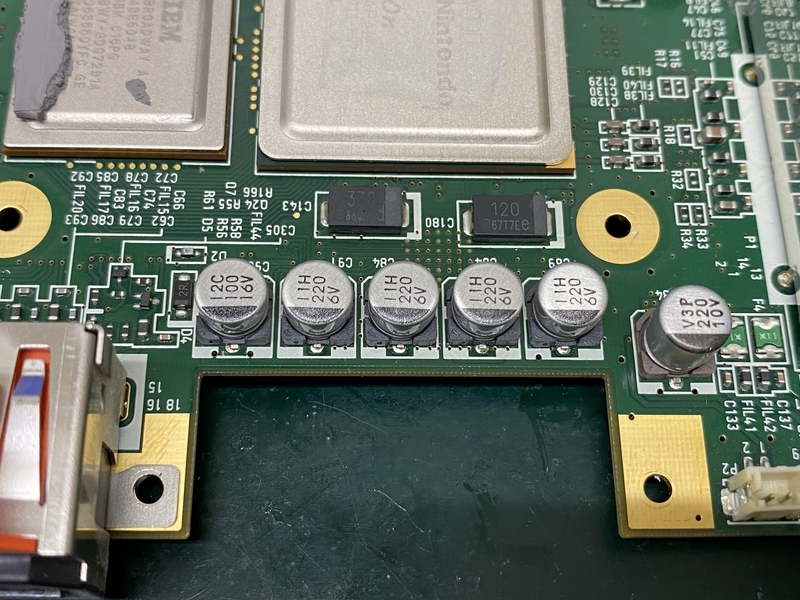
この5個並んでいるうちの右側4つのコンデンサがそれぞれコンポジット出力とRGB出力に関係しているコンデンサです。
左側の1つに100、右側4つに220と書かれているのがコンデンサの静電容量です。
それぞれのコンデンサの静電容量を計測してみるとどうやらすべてのコンデンサが劣化しているようでした。
一番左のコンデンサはセンサーバーの回路なので映像出力とは関係なさそうですが劣化しているのは間違いないのでついでに交換してしまいます。
原因がわかったところでまずは代替品として用意したコンデンサを仮付けして状態が改善するか確認してみたいと思います。
2.劣化したコンデンサを取り外し、代替品に交換する
それでは劣化したコンデンサを取り外していきます。
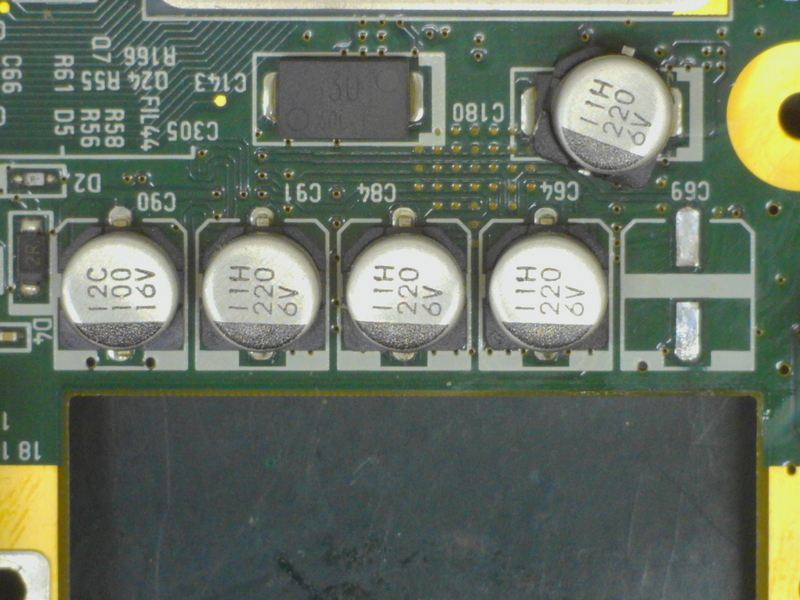
1つずつ、溶接された部分にフラックスを塗布し、はんだを少し盛り付けて取り外していきます。
無理に外そうとすると溶接点が基板から剥離してしまい、回路を修復しないといけなくなるので慎重に作業を進めます。
フラックスを塗布し、こて先にはんだを多めに乗せて溶接部分を熱します。
しっかりと熱することが出来たらピンセットなどで熱している側を少し持ち上げて浮かせます。
このときに基板側の溶接点部分のはんだとコンデンサ側のはんだはまだつながっていても問題ありません。
片側が少し浮いた状態になったら反対側も同様に少し持ち上げます。
その後はまた反対側を熱して持ち上げて、また反対側を熱して持ち上げて...の繰り返しです。
片側ずつ、少しずつ持ち上げていけば基板を傷めることなく取り外せると思います。
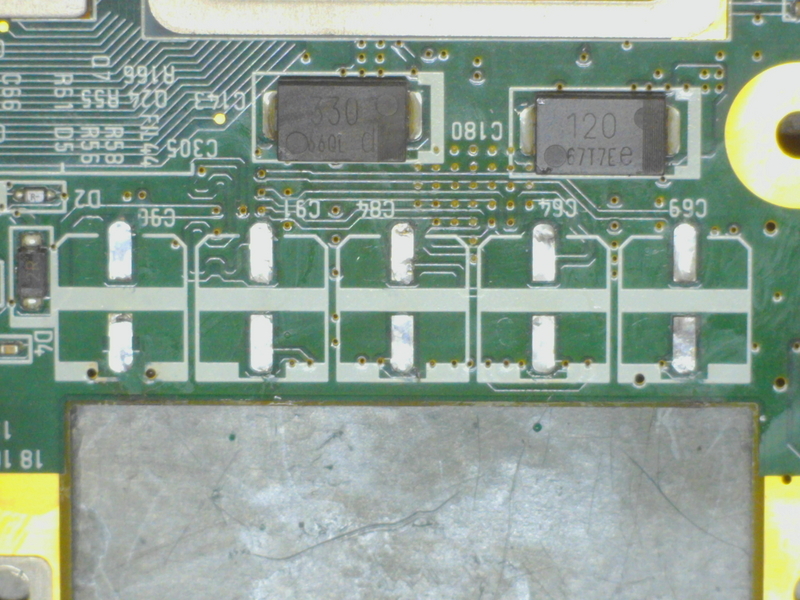
コンデンサを取り外す作業を繰り返し、5つの劣化したコンデンサを取り外すことが出来ました。
ここに代替品のコンデンサを溶接して状態が改善するか確認します。
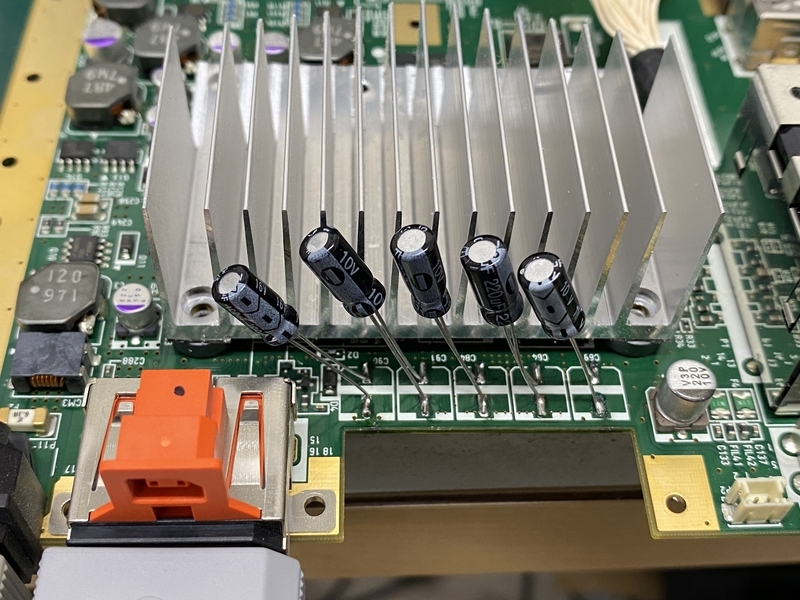
改善するか確認するだけなので上記のようにそれぞれのコンデンサの足を外側に折り曲げて溶接出来る形にし、立てて溶接してみました。
この状態で起動させて映像が出力出来ていれば修理は成功です。
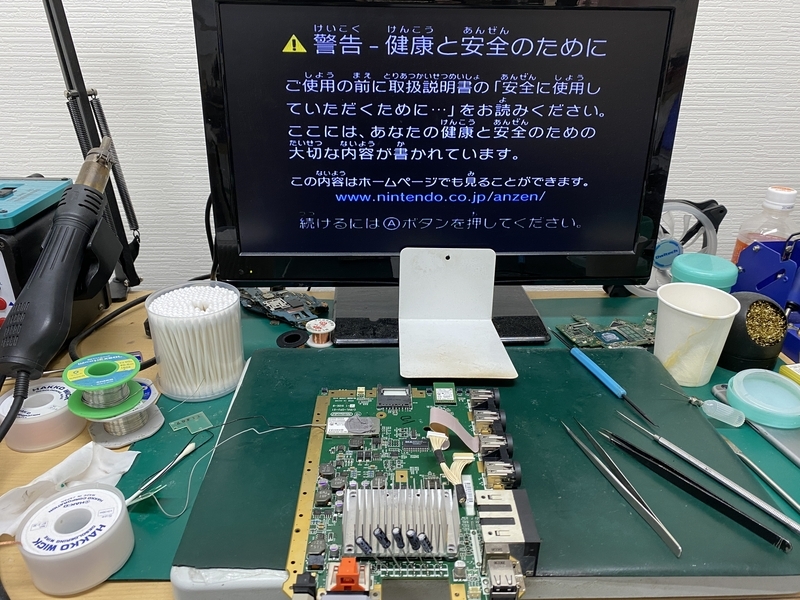
ACケーブルとコンポジット出力ケーブルを挿してモニターにつないで起動させてみると無事に映像が出力されました。
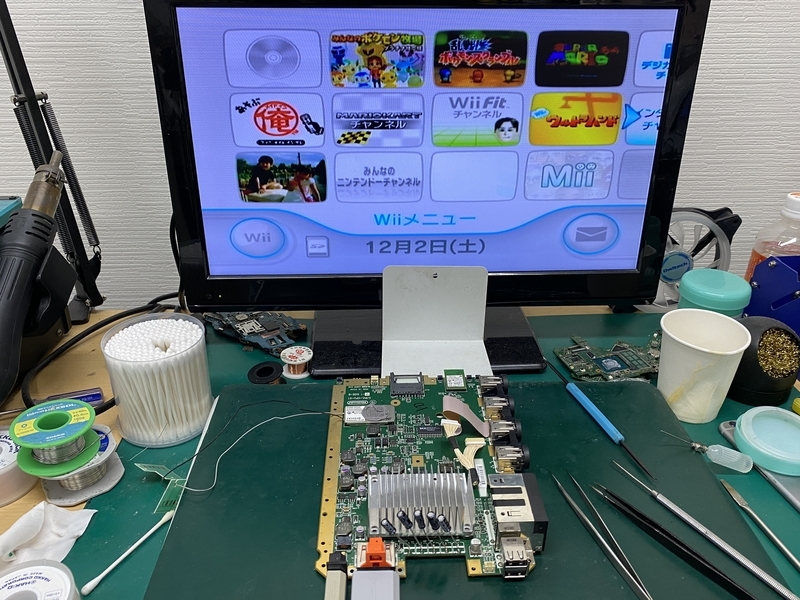
データもそのまま残っているようです。
それでは、この状態では元通りに組み立てることが出来ないのでコンデンサに配線をし、邪魔にならない場所に設置していきます。
3.交換するコンデンサを配線し、空いたスペースに設置する
コンデンサを交換することで復旧することがわかりましたが代替品として用意したコンデンサは元の場所に溶接しようとすると元のコンデンサよりも高さがあり、組み上げられないのでコンデンサの足に配線して適当な空いたスペースに設置することにします。
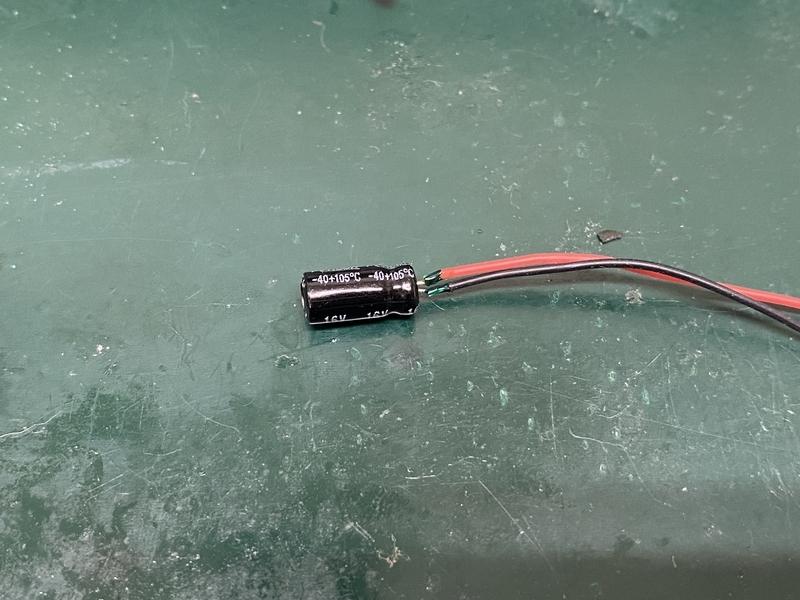
上記のようにコンデンサの足を短く切り、それぞれワイヤーを溶接します。
溶接部分はわずかな面積しかないので取れにくくなるようにレジストを使用して固めておきます。
適当な長さに切ったワイヤーをそれぞれのコンデンサに溶接してレジストで固めたらあとは元のコンデンサが溶接されていた箇所にワイヤーの先を溶接していきます。
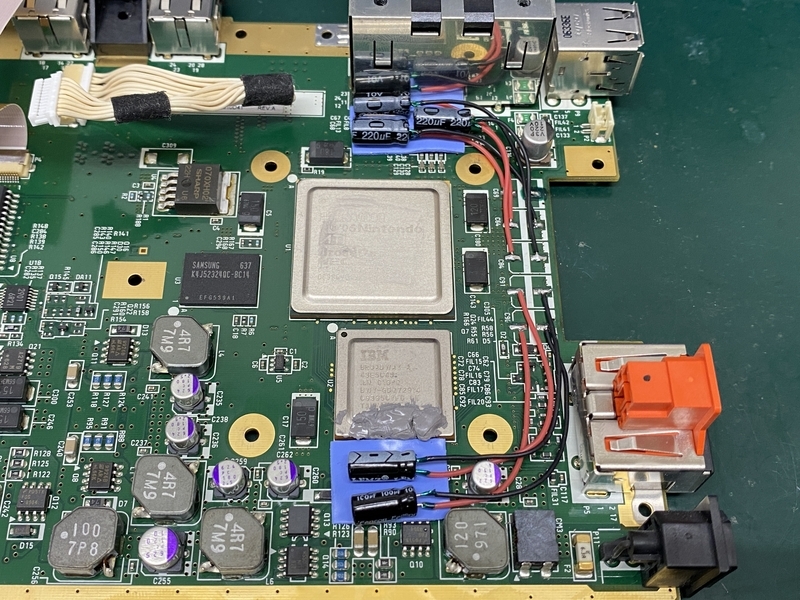
今回はコンデンサの設置個所はこのようにしました。
ここならヒートシンクをかぶせても干渉せずに置くことが出来ました。
また、設置場所にはチップコンデンサなどが実装されていたことと、コンデンサが熱を持つかもしれない為、下にはサーマルパッドを敷いておきました。
これにて作業は完了となりますので組み上げて再度動作確認を行います。
4.動作確認をする
修理は完了しましたのできちんと組み立てて最終的な動作確認を行います。
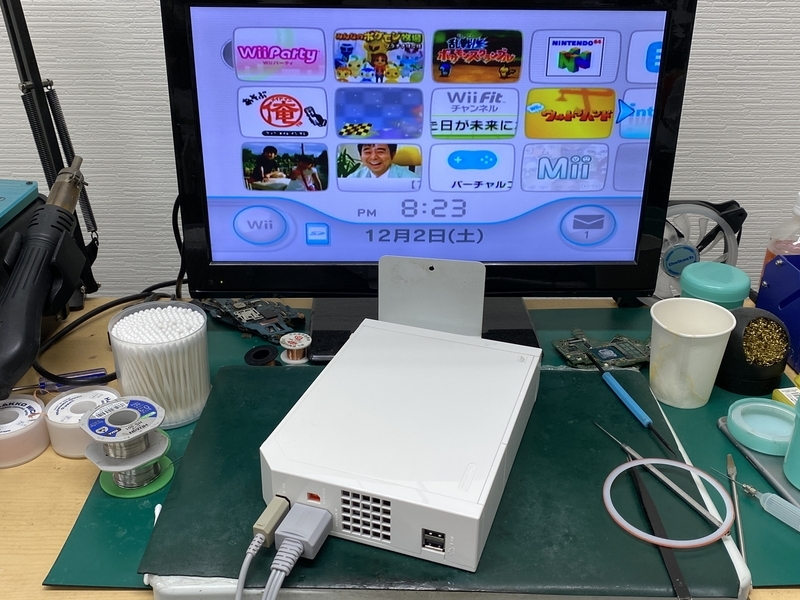
まずは純正のコンポジットケーブルで確認を行います。
問題なく映像出力されています。
続いてHDMI変換器で確認を行います。
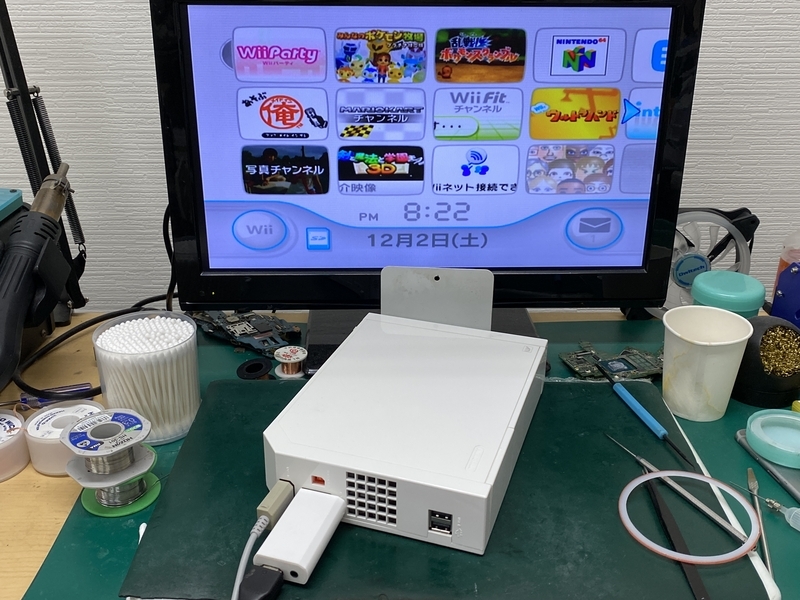
こちらも問題なく映像出力出来ています。
劣化したコンデンサを代替品に交換することで無事に復旧致しました。
(実は一度交換したコンデンサの静電容量が足りず、HDMI変換器を通すと表示される色味が淡くなってしまっていました。再度それぞれのコンデンサの静電容量を計測しなおし、再作業を行い上記の状態に復旧しました。)
また、今回は映像出力が復旧した後、ディスクを読み込まずエラーが出てしまう状態でしたのでディスクドライブの交換も実施させていただきました。
ご依頼主様が部品取り用の端末を同梱してくれていましたのでそちらから拝借し、完全復旧となりました。
Wiiもそろそろ同様の故障が多数出てきているようでちょこちょことご相談いただくようになってきました。
以前記事にしたICチップ故障よりも今回記事にさせていただいたコンデンサの故障の方が割合が多く、復旧する確率も8~9割程度ですので同様の故障でお困りの方は是非お気軽にお問い合わせください。
今はもうWiiではバーチャルコンソールのダウンロードは出来ず、使っていたWiiに思い入れのあるソフトが入っていてて手放したくない!という方もいらっしゃるかと思います。
そのような方のお力になれるかもしれませんので下記のTwitter、Instagramからご相談のDMをお待ちしております。
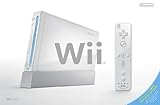
Wii本体 (シロ) (「Wiiリモコンプラス」同梱) (RVL-S-WAAG)【メーカー生産終了】
- 古い端末なので買い替えをご検討されてもいいと思います
見積もりだけでも構いませんので連絡いただければ対応させていただきます。
修理店に出すよりも安く修理させていただけると思いますのでお気軽にご連絡ください。
ちなみに修理料金の目安は以下の通りです。
・PS4 起動不良 10,000円~
・PS4 ICチップ交換 8,000円~
・PS4 Wi-fi / Bluetooth不良 8,000円~
・PS3 YLOD復旧 (一時的復旧) 10,000円~
・PS3 YLOD復旧 (長期的復旧) 30,000円~
・PS3 起動不良 10,000円~
・Nintendo Switch 充電不良 5,000円~
・Nintendo Switch エラーコード 8,000円~
・Nintendo Switch 起動不良 8,000円~
・Nintendo Switch ブルースクリーン 10,000円~
・Wii 映像出力不良 10,000円~
他にも色々とご依頼いただいた案件をご紹介したり、ジャンク品の基板修理をしていますので読んでみて欲しいです。
皆様からのご依頼、ご相談お待ちしております!


