
Nintendo Switch Liteの液晶交換をするついでにカスタムシェルに交換してみた
※本ブログにはプロモーションが含まれています
今回はジャンクで手に入れたNintendo Switch Liteを修理するついでにカスタムシェルに換装してみましたので作業内容をご紹介させていただきます。
Switch Liteのカスタムなんて非常に今更な感じがしますが良ければ参考になさってください。

随分前に購入したNintendo Switch Liteです。
液晶が破損しているということで購入していたものです。
こちらを修理するついでにeXtremeRateというビデオゲーム機のカスタムアクセサリーや改造キットを販売している会社から販売されているカスタムシェルに換装していきたいと思います。
ということで早速作業していきます。
※当記事を読んで作業の真似をされて、万が一製品が故障したり、
不慮の事故が起こっても私は責任が負えませんので全て自己責任でお願いします。
準備するもの

精密ドライバーセット,特殊ネジ ドライバー 磁石付き とるくす マイナス 三角 六角 プラス 星形 y字ドライバー switch カメラ スマホ修理ツール ペン型 差し替えドライバー 時計 眼鏡 mac ps4 パソコン iphone 分解工具
- 余程特殊なネジが使われていなければこれがあれば大抵の端末は分解出来ると思います
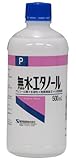
無水エタノールP 500ml(掃除)
- 汚れたボタンの清掃に使用します
- 残れば掃除などに使えますが必要なければ小容量のもので大丈夫です
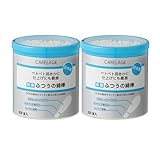
CARELAGE(ケアレージュ) 抗菌ふつう綿棒 200本2個組
- 汚れたボタンの清掃に使用します
- もちろん100均のもので十分です
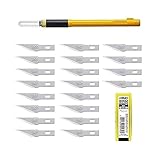
オルファ(OLFA) アートナイフプロ 替刃付き 直線刃 20枚 157EC XB157T20 細工用カッター ペンナイフ
- ボタンの汚れが落ちにくい場所はこれで汚れを削り取ります

ナカバヤシ(Nakabayashi) フエルネット エアダスター ノンフロン スパウトタイプ 350ml 3本 FNC-JB01S-3P
- 内部のホコリなどの除去に使用します

KiloNext プラモデル 模型 工具 精密 ピンセット 使い分け可能 6種類セット
- 6種類セットになっているので用途別に使い分け出来て便利です

分解工房 iSesamo【iPhone/iPod/iPad対応修理工具】分解工房オリジナルロゴ版
- タッチパネルを取り外す際に使用します

Homyl 両面テープ 強接着 LED液晶パネル用 PET 耐熱性 多用途 固定 修理ツール 全10サイズ - 2mm
- 粘着力強めのテープなのでオススメです


あると便利なもの

【Amazon.co.jp限定】E·Durable 電動精密ドライバー N30 グレー ドライバー 電動 小型 電動ドライバー 軽量 ペン型 正逆転 自動 USB充電式 LEDライト付き コンパクト 日本語説明書付き
- ネジが多いので分解時に電動ドライバーがあるととても楽です
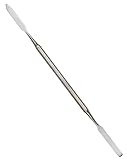
ミネシマ 細工ヘラ ホビーツール TM-102
- 殻割をする際にこれがあると便利です

では作業の流れをご紹介していきます。
1.分解し新しい液晶パーツの動作確認を行う

本体背面と側面のネジを取り外し背面シェルを取り外しました。
液晶が破損している以外にも左側のスピーカーについているケーブルが断線していたり、メイン基板と十字ボタン基板を接続するケーブルが断線しそうになっていたりした為、一旦修理するのは保留にしていたような記憶があります。
その為、他の端末を修理する際に動作確認を行う為のバッテリーが欲しくてバッテリーだけ取り外していました。
この状態では今どのような状態か把握出来ないので新しいバッテリーを取り付けて起動させてみます。
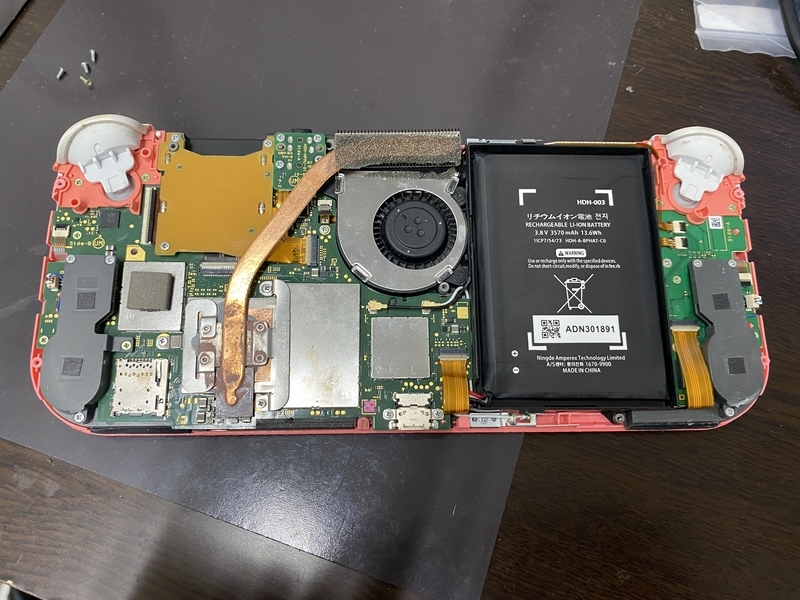
新しいバッテリーをバッテリーを格納するスペースに置き、基板にバッテリーコネクタを接続します。
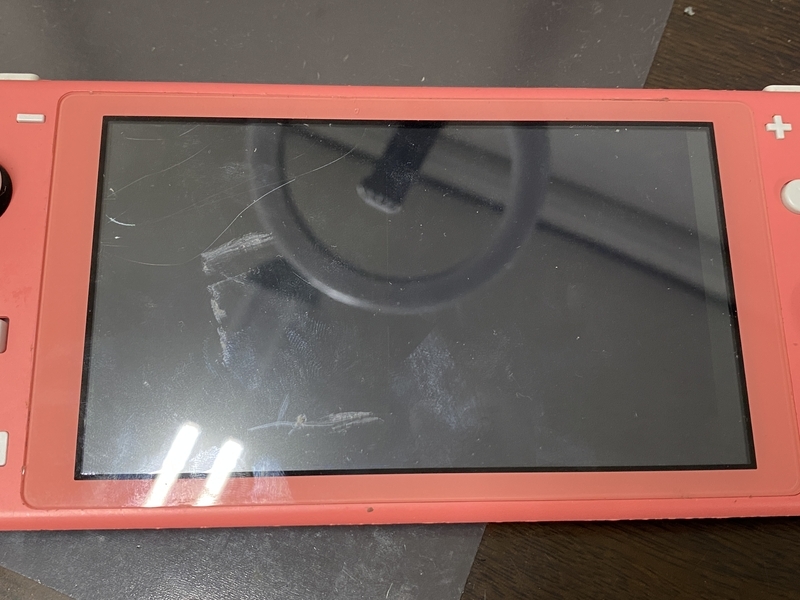
起動させてみるとやはり液晶が映りません。
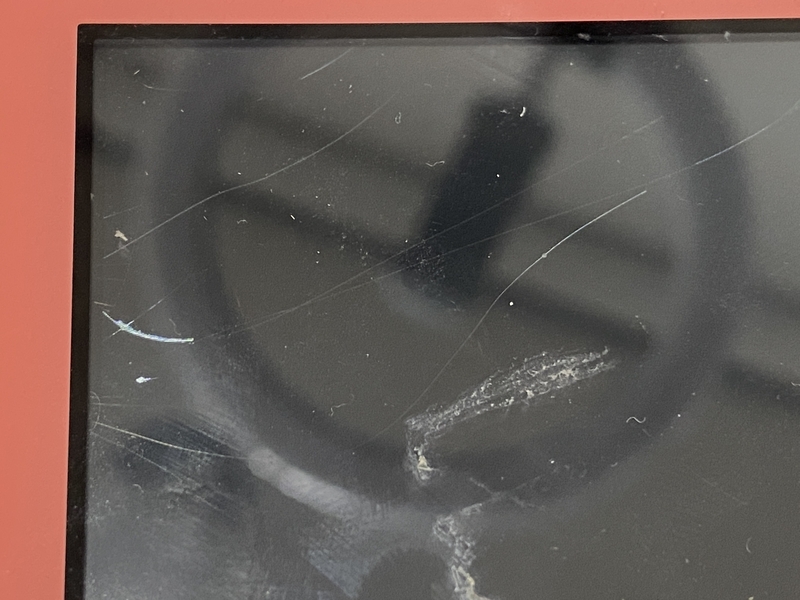
写真では分かりにくいですが内部の液晶が割れてしまっています。
起動しているのは確かですが液晶を交換して正常にシステムが起動しているか確認していきましょう。
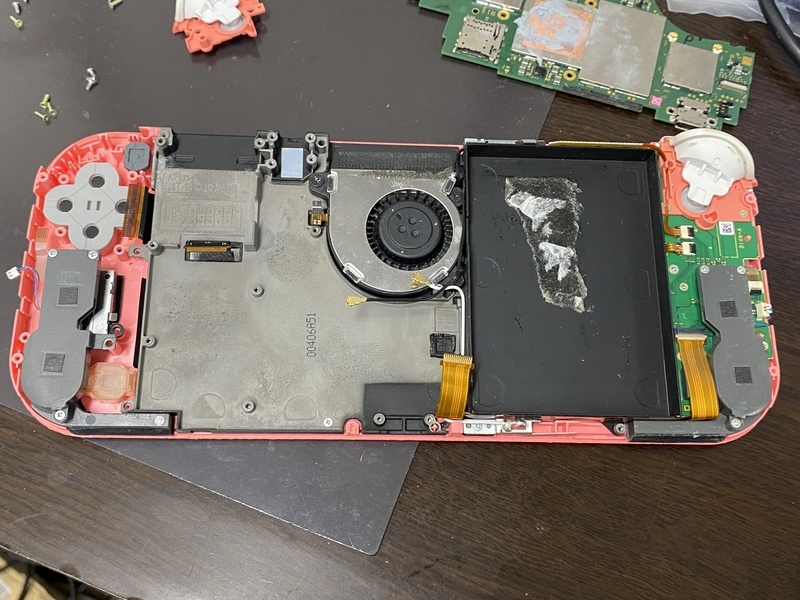
どんどん分解を進めていきます。
まずはメイン基板の取り外しを行いました。
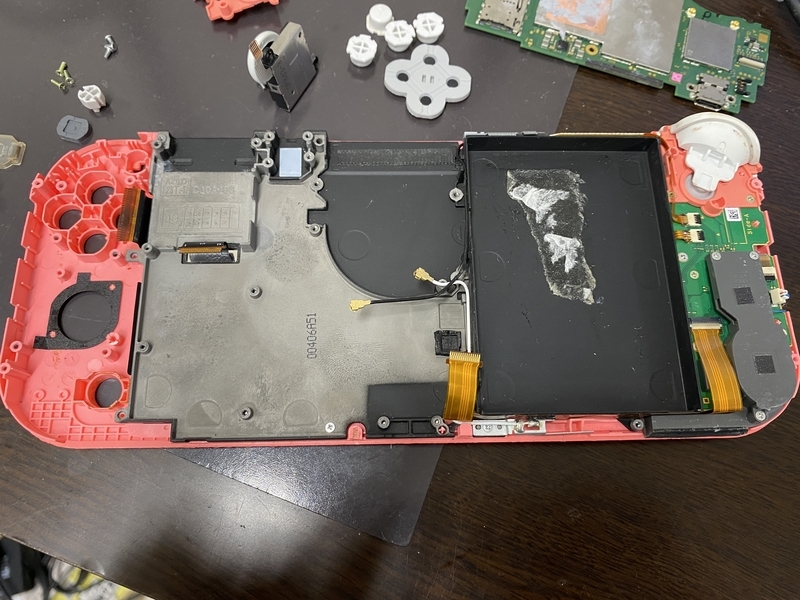
次にボタン類、アナログスティック、スピーカーを取り外します。
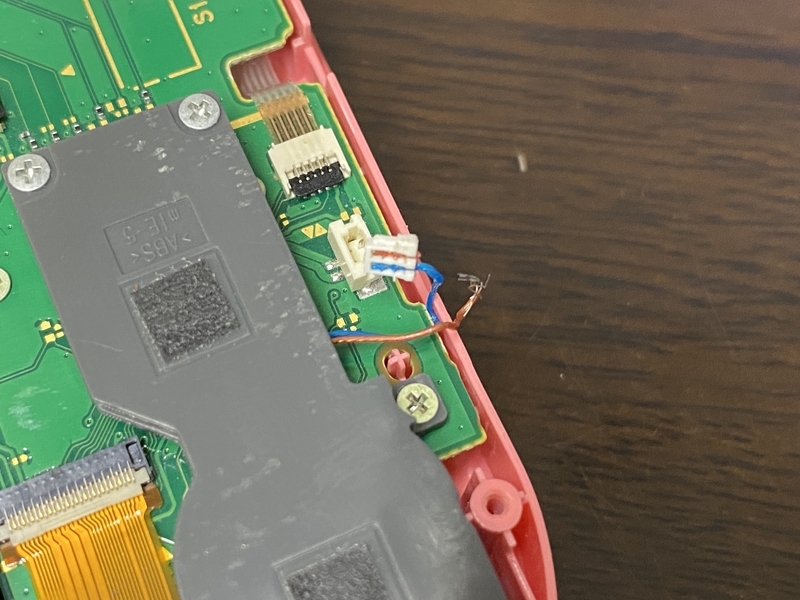
続いて十字ボタン基板側を分解していこうと思ったら液晶側から見て左側のスピーカーのケーブルが断線していることに気付きました。
前に分解したときに背面シェルが噛んで断線させてしまったのでしょうか。
このスピーカーは正常な他の端末から移植しようと思います。
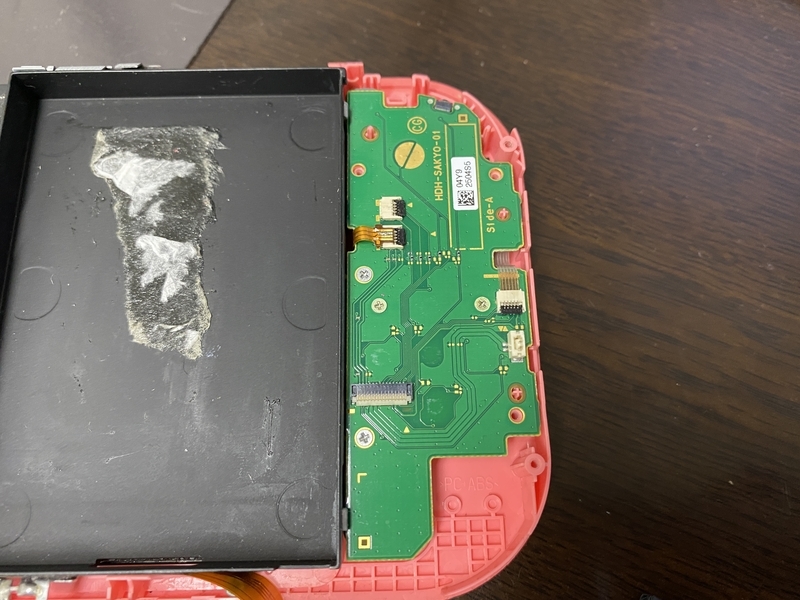
スピーカーとLボタンなどを取り外し、ケーブルも外していきます。
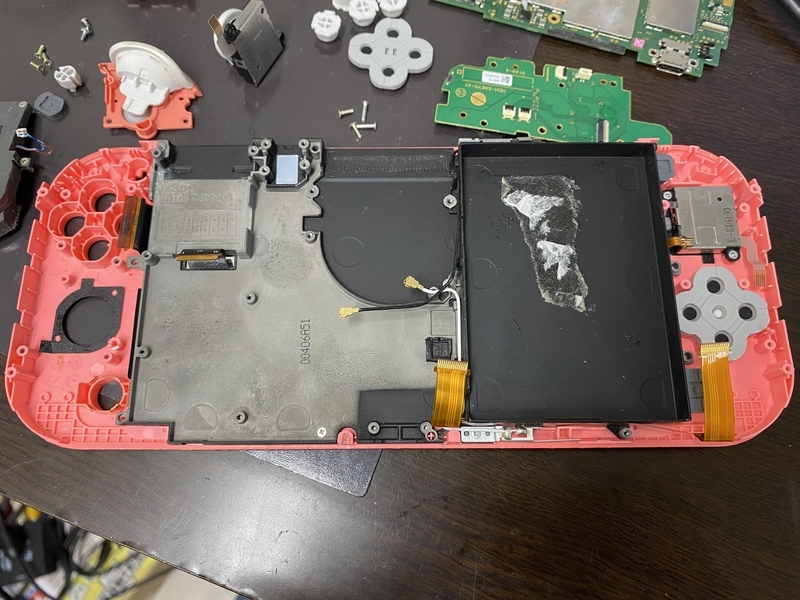
十字ボタン基板を取り外すと下に十字ボタンとアナログスティックがありますのでそれらも取り外します。
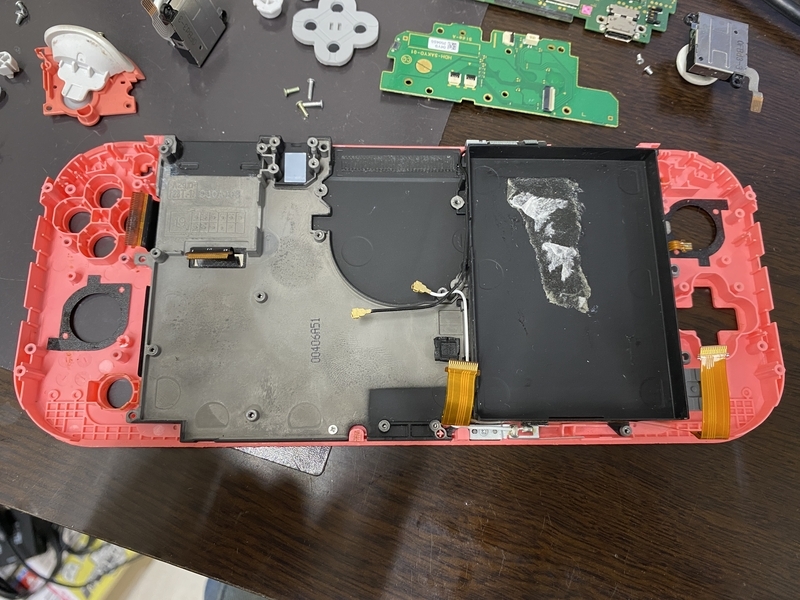
これで表面シェルと内部フレーム、液晶とタッチパネルとケーブル類だけの状態になりました。
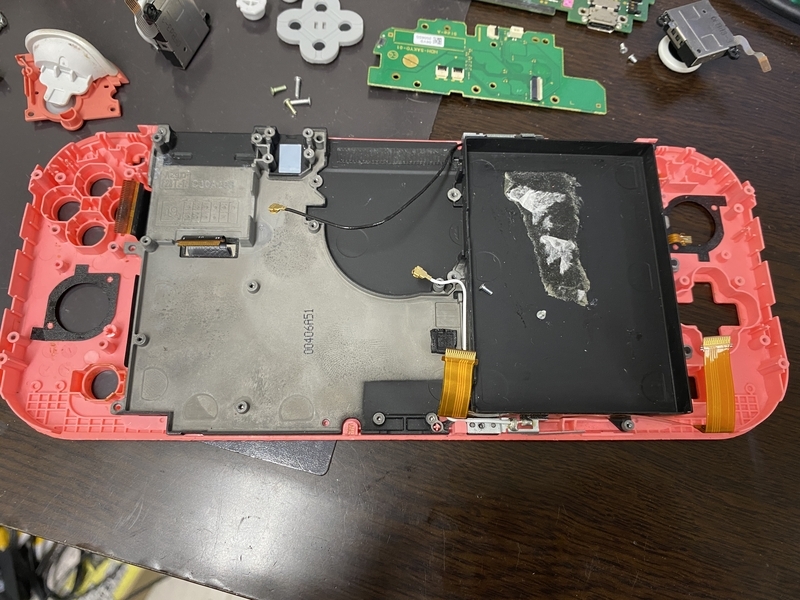
内部フレームを固定しているネジも外します。
上記ネジが数本足りていなかった為、前所有者が分解を行っていたみたいです。
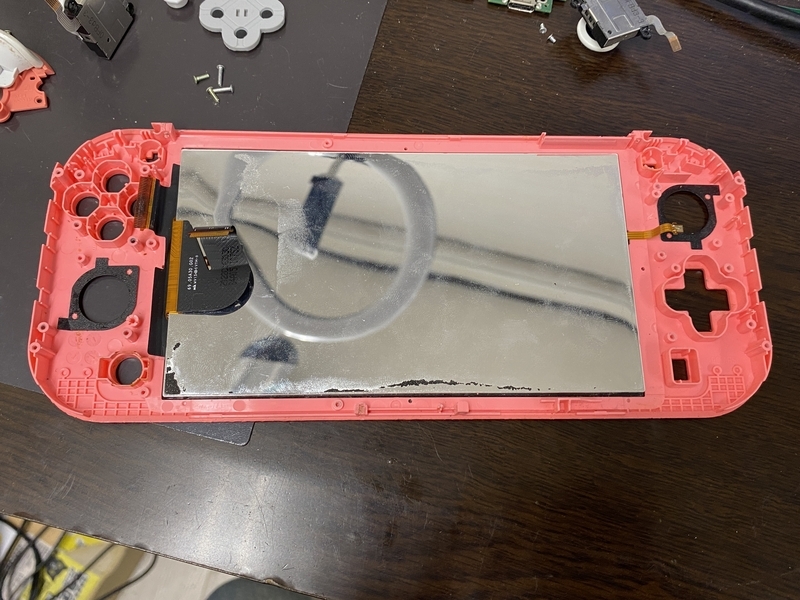
内部フレームも取り外すとこのように液晶が露出します。
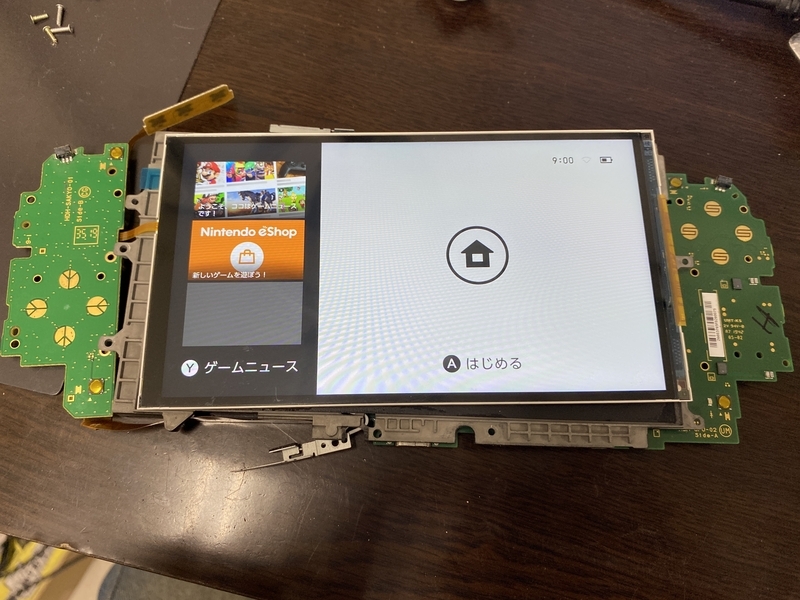
新しい液晶のケーブルを内部フレームの穴に通し、基板とバッテリーを組み込み起動させてみるとこのように正常にシステムが起動しておりました。
これで液晶は問題なく使えることがわかりましたのでどんどん作業を進めていきます。
2.タッチパネル、液晶、シェル交換を行う
液晶が正常に使用出来る部品だということがわかりましたのでシェル交換作業に入ります。
せっかくシェルを交換するのでタッチパネルだけ使用感があるのは嫌なのでタッチパネルも新しいものに交換していきます。

今回は液晶とタッチパネルをそれぞれ別で購入したのでタッチパネルに液晶を貼り合わせる作業が必要です。
タッチパネル側に液晶をこの位置で貼り合わせるといいですよ、というガイドがないので純正のタッチパネルと液晶の位置を参考にして液晶を貼ってみようと思います。
まずは取り外した表面側のシェルからタッチパネルと液晶を取り外します。
加熱マットにタッチパネル側を下にして置きます。
60℃ほどで加熱しタッチパネルとシェルを貼り合わせている粘着の粘着力を弱めます。
ある程度加熱したらシェルとタッチパネルの間の隙間にヘラを挿しこんでタッチパネルを剥がしていきます。
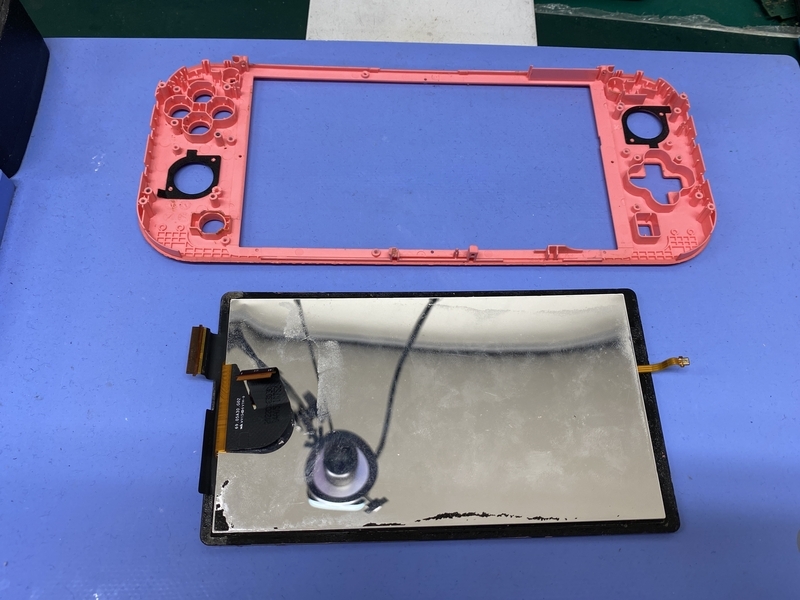
タッチパネルと液晶を再利用する場合はシェルから取り外す際に無理に力を入れないように注意が必要です。
外れないからといって力任せに作業してしまうと液晶が割れてしまう可能性が高くなります。
外れにくい場合は再度加熱マットで温めて作業をすることをお勧め致します。
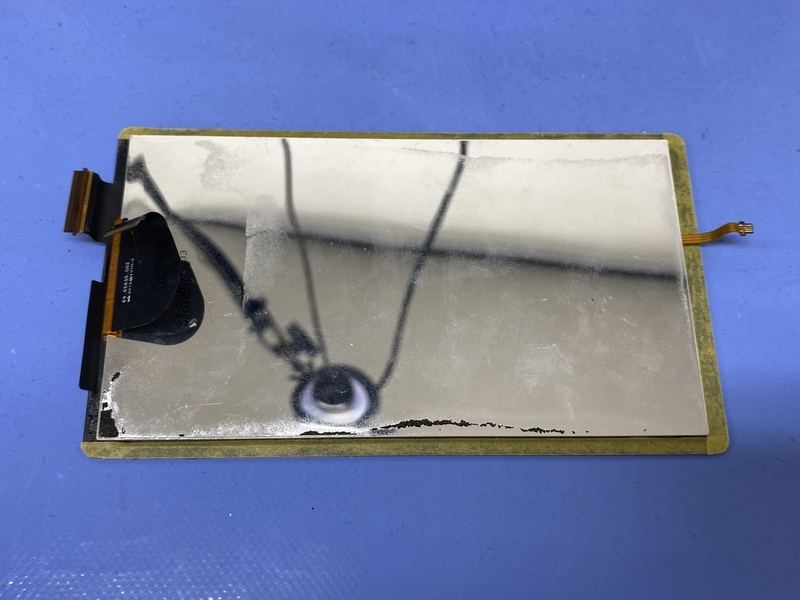
無事にタッチパネルと液晶が外れましたのでこのようにマスキングテープで液晶を貼りわせる為のガイドを作りました。
このマスキングテープを新しい交換用のタッチパネルに貼り付けると純正と同じ位置に液晶を貼り合わせることが出来ます。
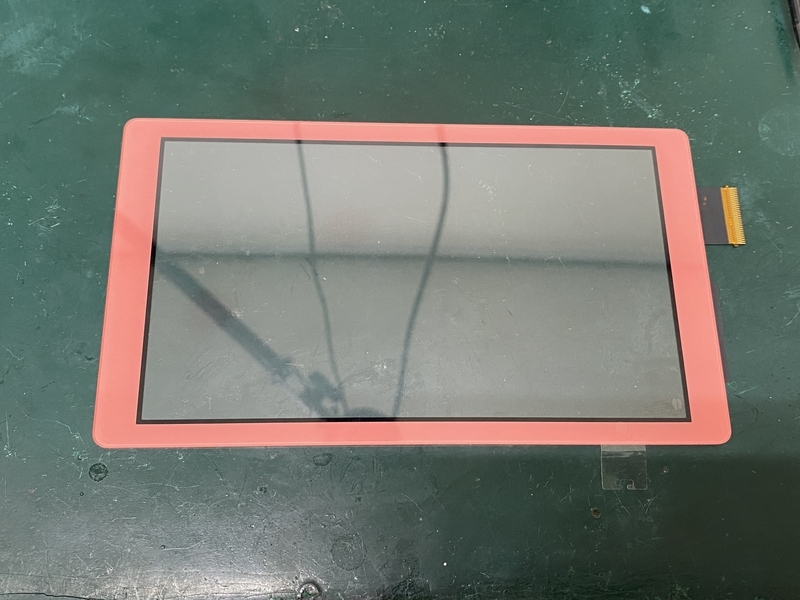
交換用に用意したタッチパネルです。
このタッチパネルに液晶を貼り合わせます。
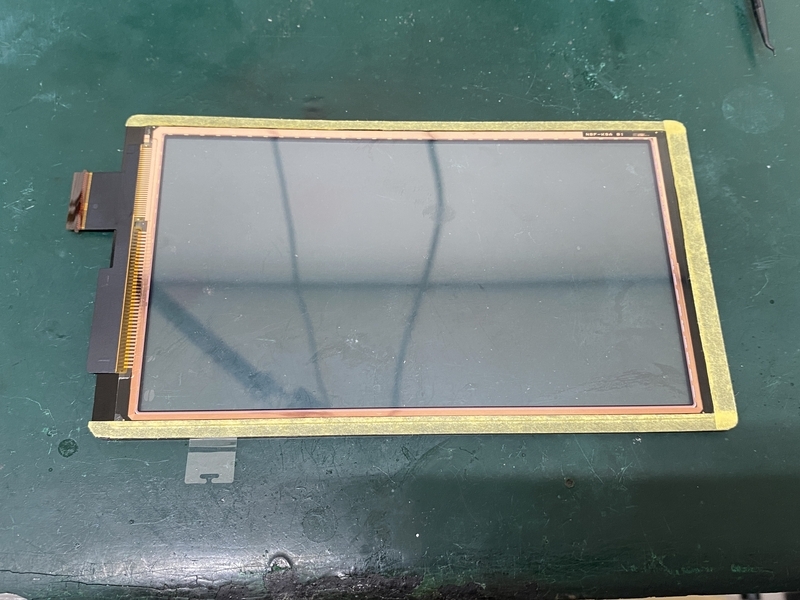
タッチパネルを裏返し、先ほどマスキングテープで作成したガイドを貼り付けます。
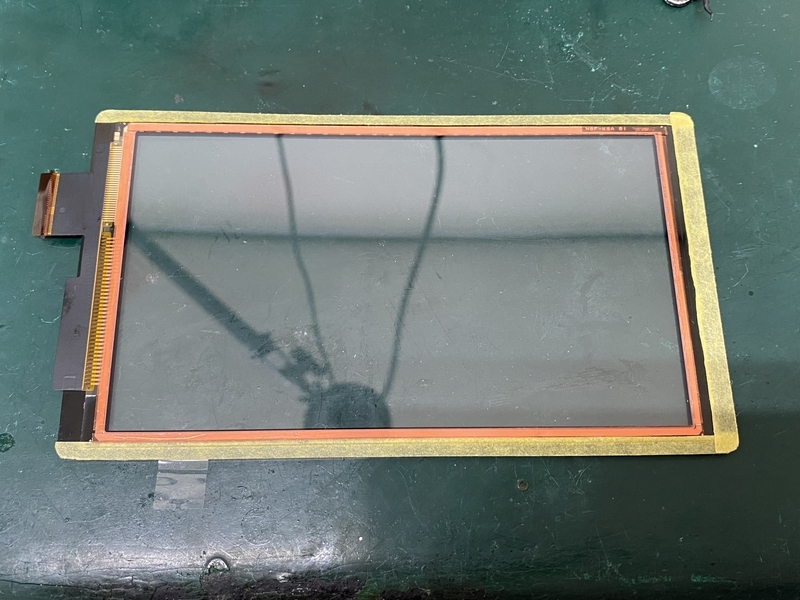
そしてタッチパネルの裏側に両面テープを貼っていきます。
(タッチパネルの裏側にも指紋が付かないように透明のフィルムが貼られているかと思うので剥がすのを忘れないようにお気を付けください)
黒い枠からはみ出してしまうと表から見るとテープが見えてしまうので黒い枠からはみ出ないように両面テープを貼ります。
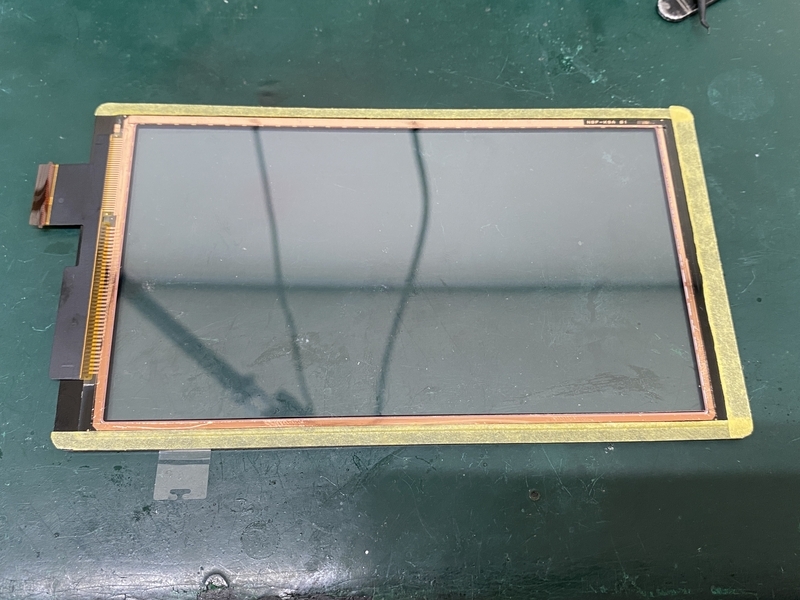
ホコリや汚れがある場合はこの段階で除去しておきます。
剥離フィルムを剥がして液晶の表面に貼られている透明のフィルムも剥がしてホコリが入らないように慎重にタッチパネルに液晶を貼り付けます。
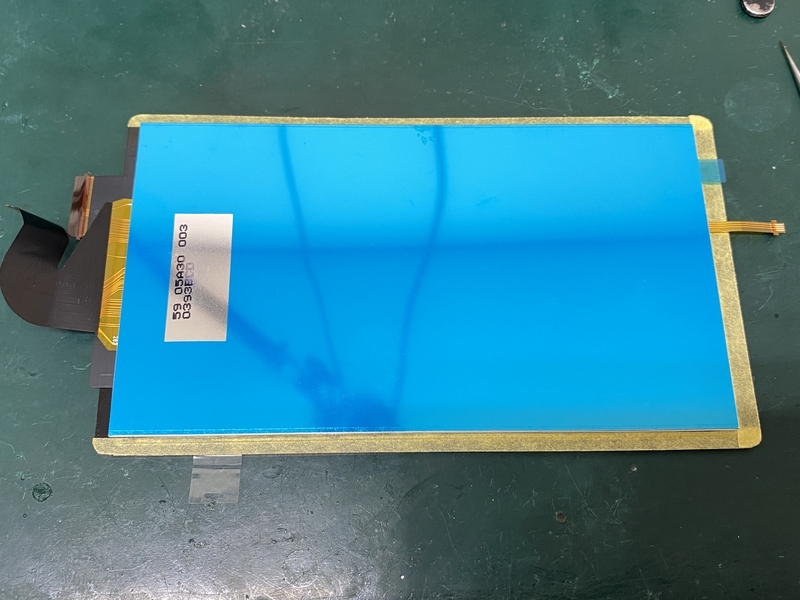
このようにガイド通り正確に液晶を貼り付けることが出来ました。
(結局このやり方では純正品ではないからか表から見ると液晶の位置がずれていたので現物合わせで修正しました)
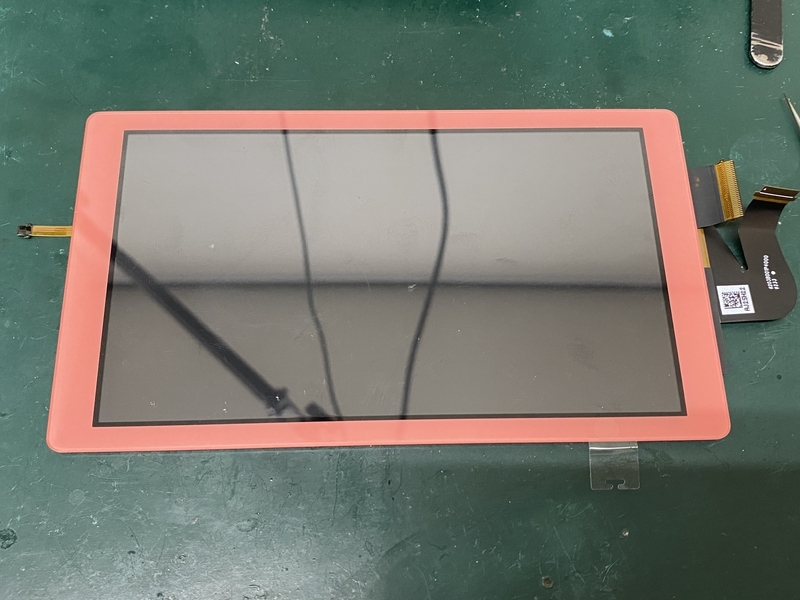
表から見るとこのようになりました。
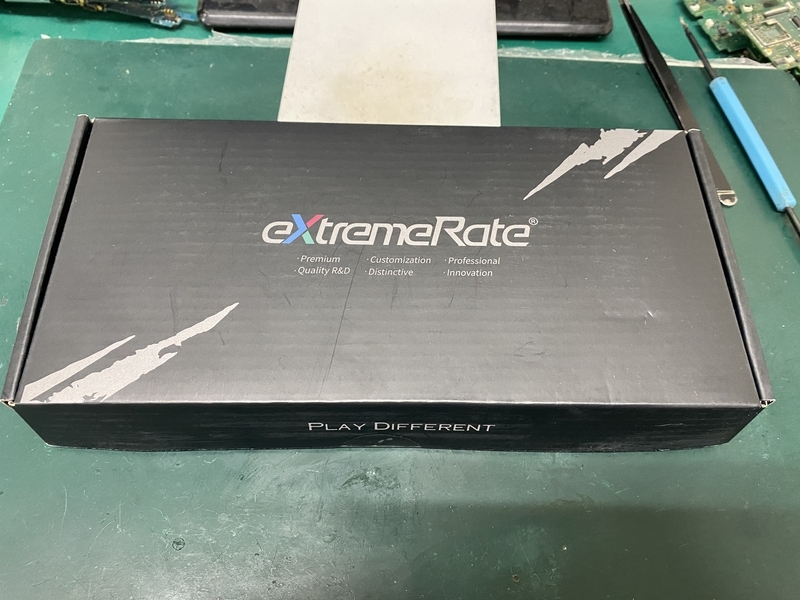
次はカスタムシェルに先ほど作業した液晶パネルを貼り付けていきます。
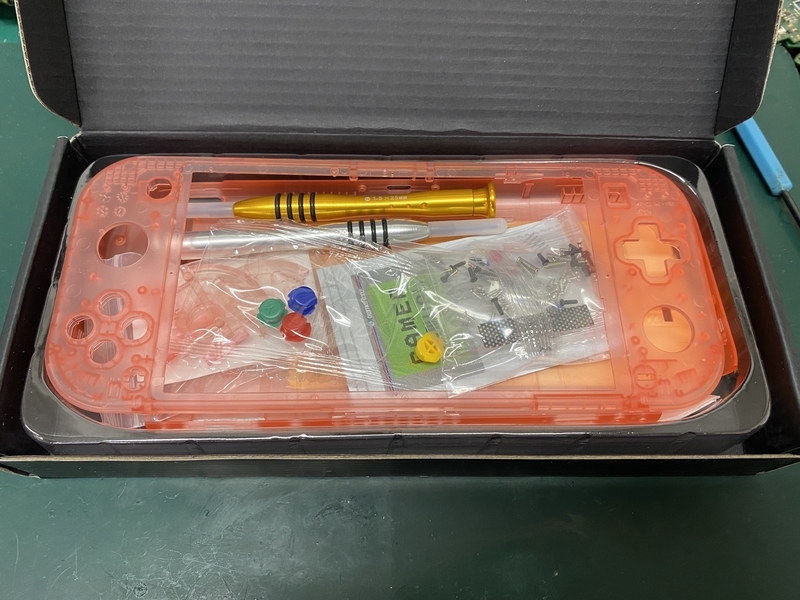
箱を開けるとこのように色々と入っております。
工具も付いているので新設です。
このY字ドライバーは非常に使いやすく重宝します。
作業中に紛失してしまっても大丈夫なようにしているのかLRボタン部分のバネまで付いています。
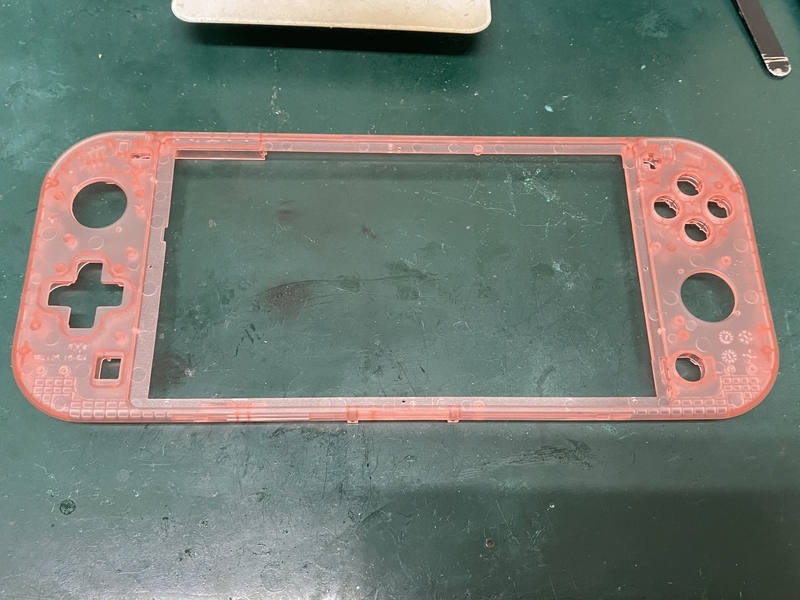
まずは表面側のシェルを取り出します。
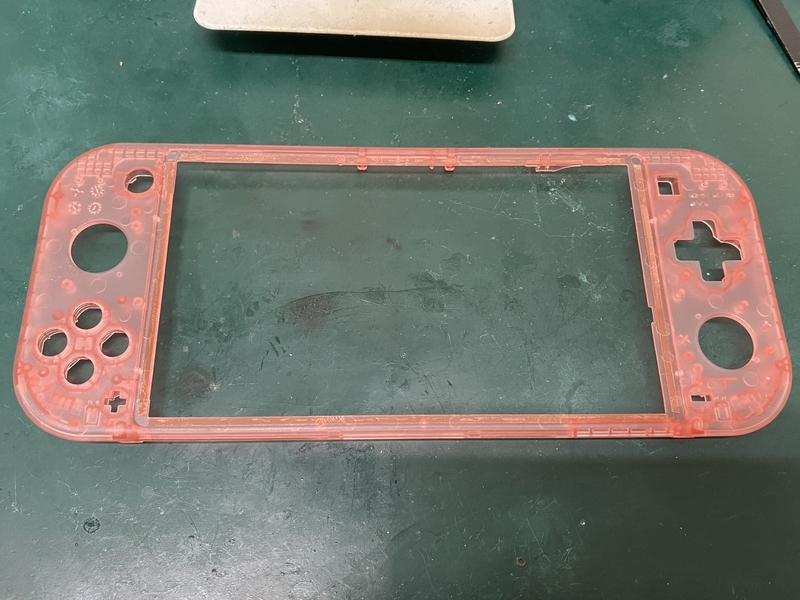
タッチパネルを貼り合わせる部分に両面テープを貼り付けていきます。
両面テープの剥離フィルムが用意したカスタムシェルの色合いと似ているので非常にわかりにくいですが四辺に貼っておきます。
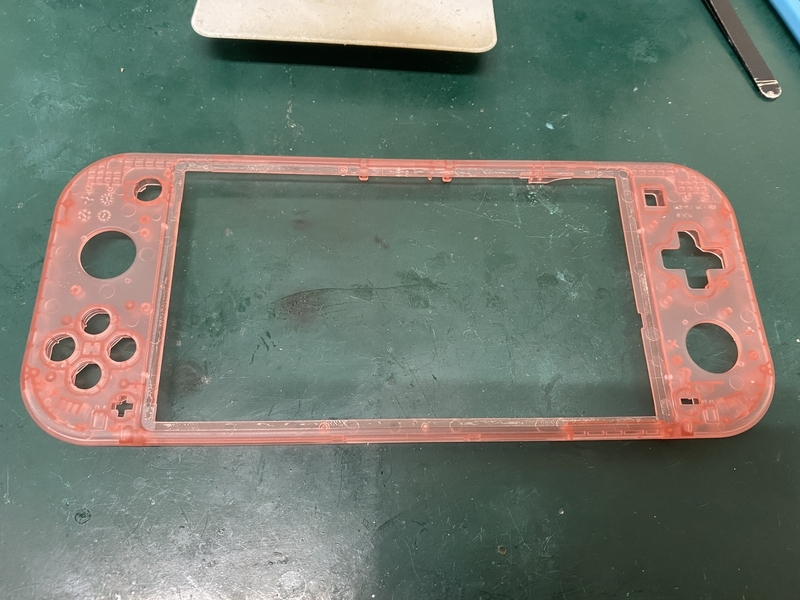
貼り付けた両面テープの剥離フィルムを剥がします。
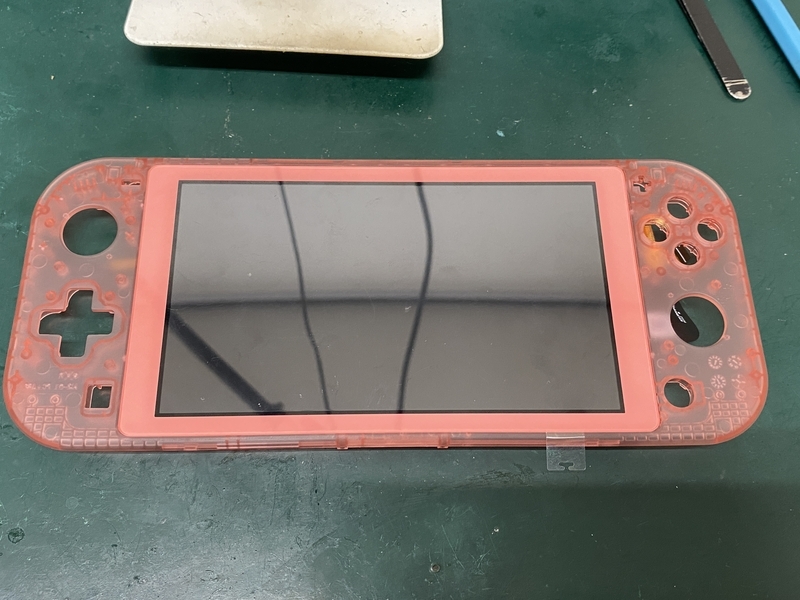
そこに新しいタッチパネルと液晶を貼り合わせたものを取り付けます。
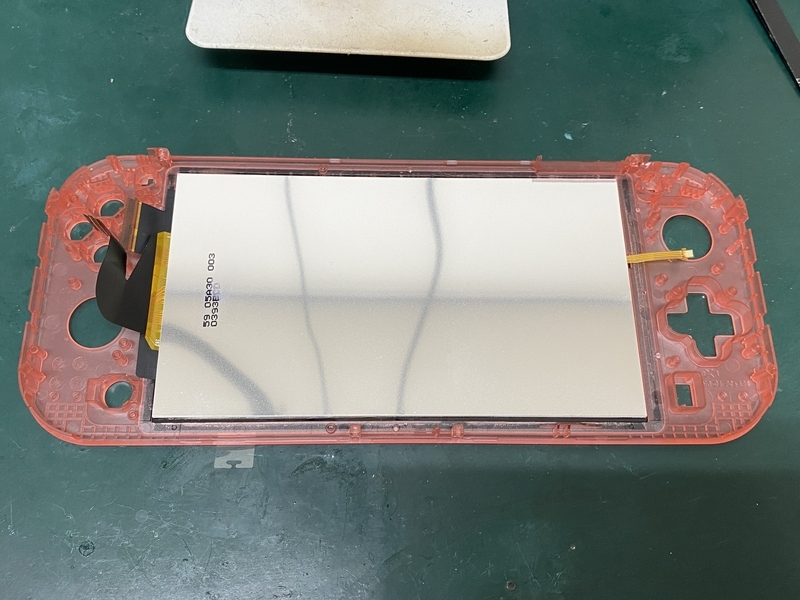
あとは各種部品類を元に戻して組み立てていくだけです。
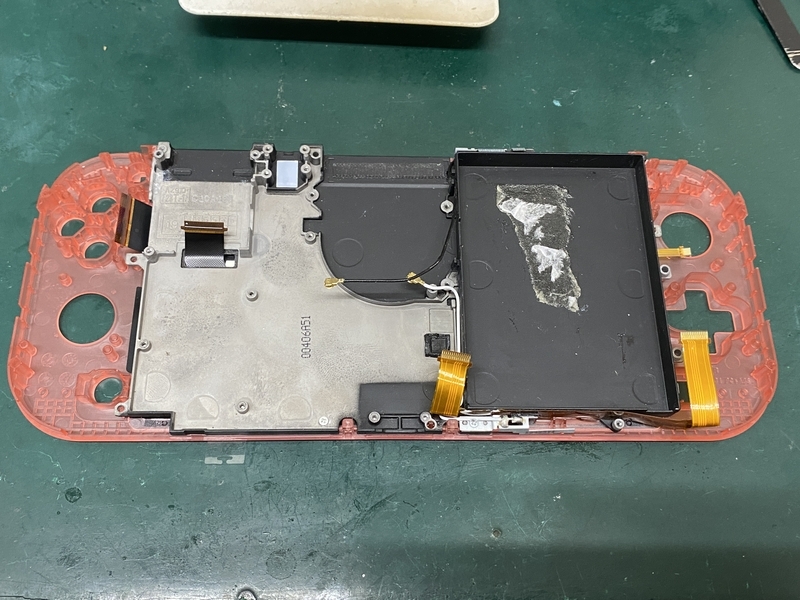
まずは内部フレームを取り付けてネジ留めします。

元のバッテリーを固定する為に付いていた粘着を除去しました。
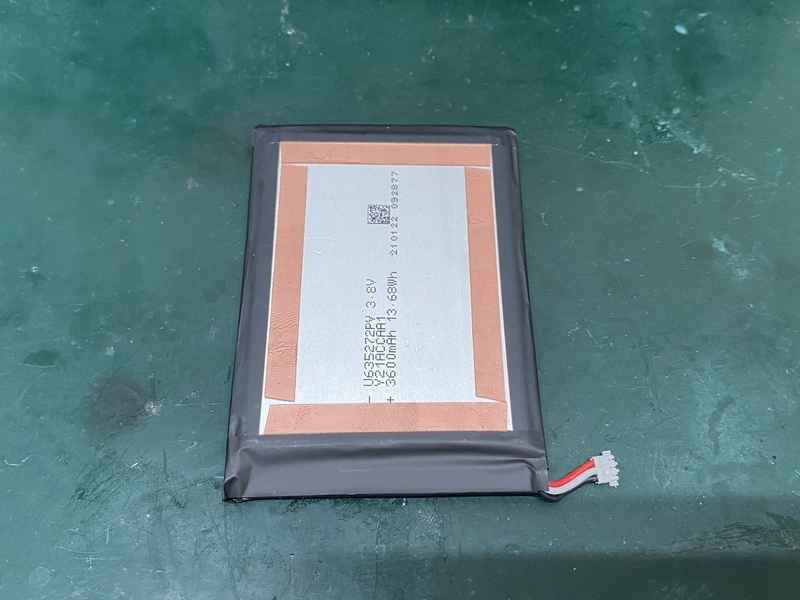
新しいバッテリーの裏側に両面テープを貼ります。
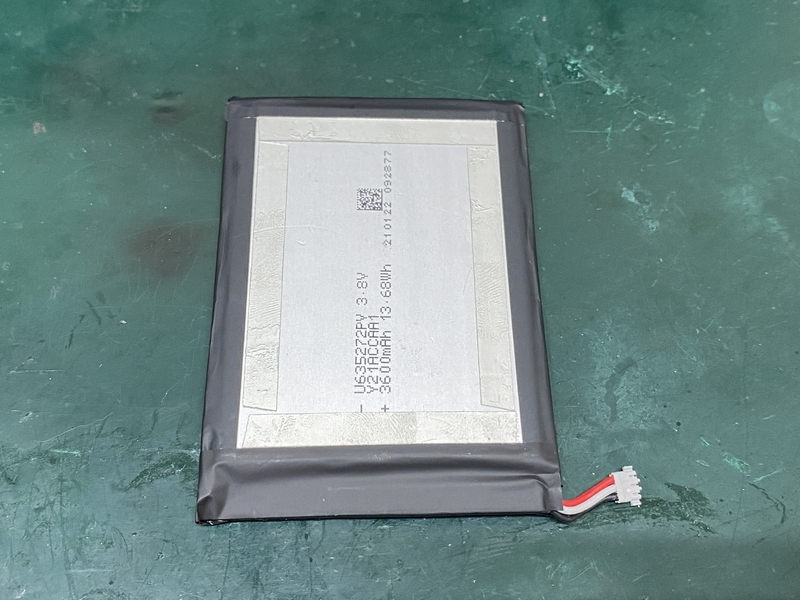
剥離フィルムを剥がします。
このテープはかなり強力なのでこれくらい貼っておけばそう簡単に取れることはないと思いますが心配であれば背面全体に貼っていてもいいかもしれません。
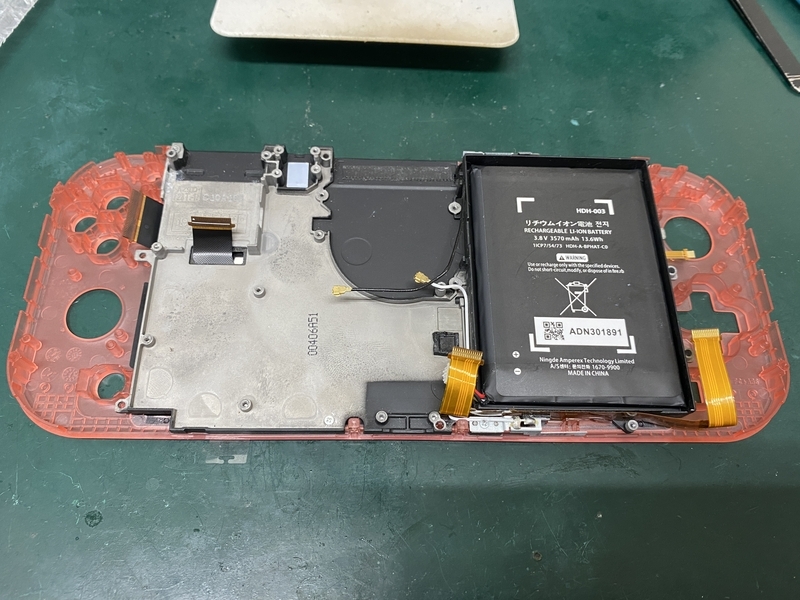
バッテリーを格納するスペースに新しいバッテリーを設置します。
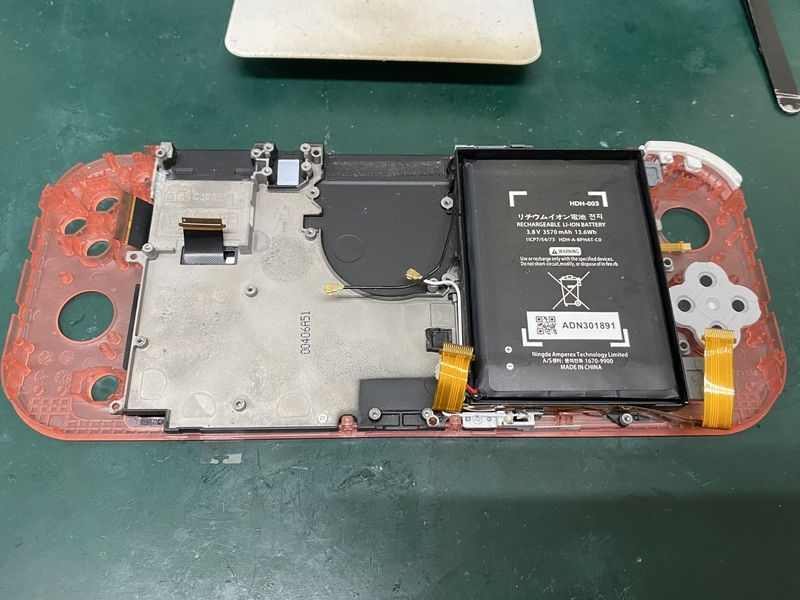
写真は割愛しますがこの段階で再利用する十字ボタンやLRボタンは手垢などの汚れを出来る限り除去しておきました。
無水エタノールを含ませた綿棒で擦ったり、なかなか取れない汚れはナイフで削り取ったりしています。
十字ボタン側から元に戻していきます。
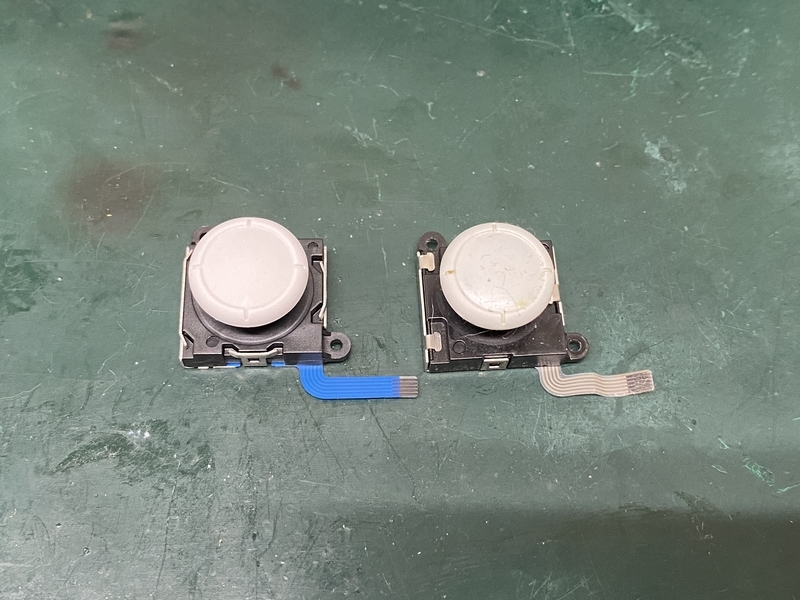
アナログスティックは中古品ということもあり、ドリフト減少が起こる可能性もある為、新しい部品を用意しました。
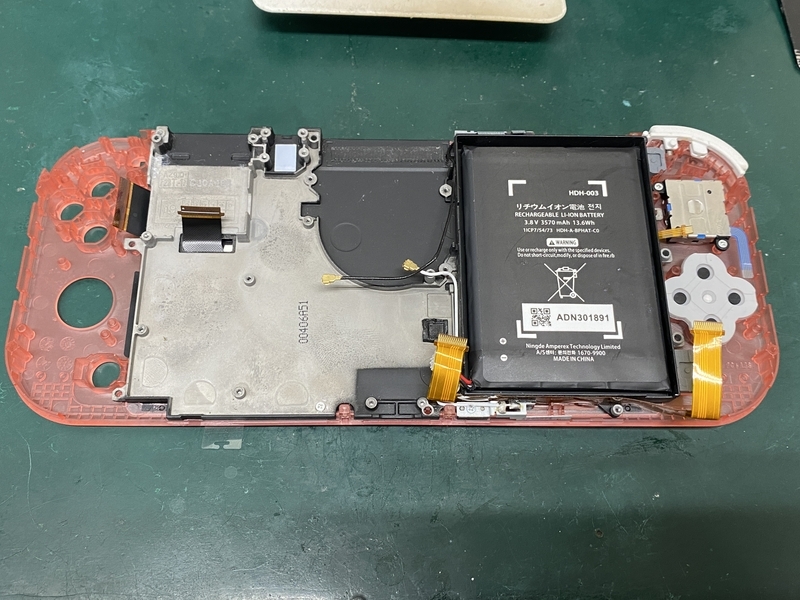
十字ボタン側はケーブルが下向きになるようにアナログスティックを取り付けます。

十字ボタン基板を設置して各種ケーブルを接続します。
メイン基板と十字ボタン基板を接続するケーブルは断線しそうな状態になっていたので新しいものに交換しています。
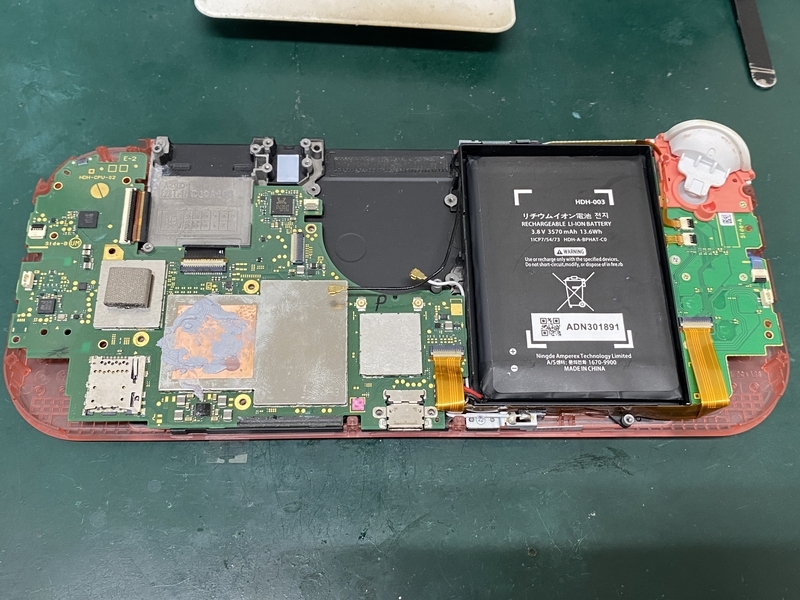
メイン基板も組み込んで一度電源を入れてみます。
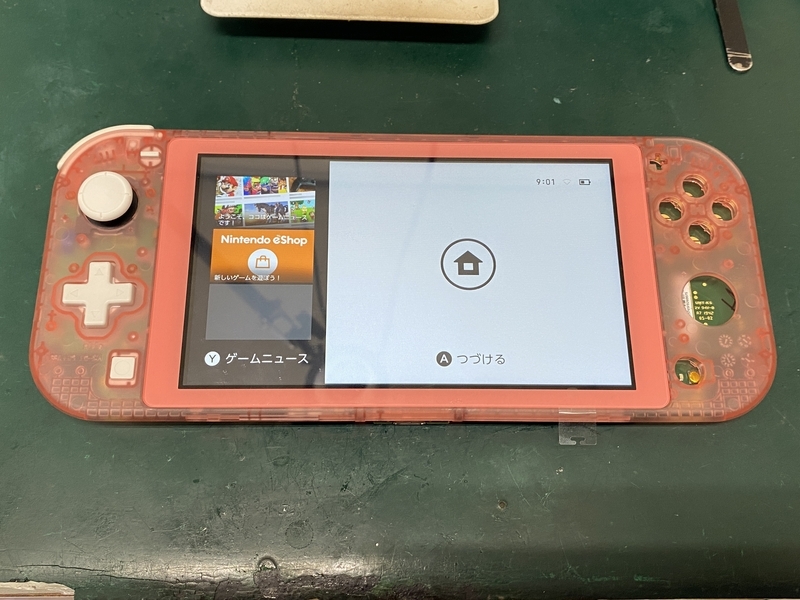
キレイに液晶が映っています。
タッチ操作も問題なく出来ました。
先ほど液晶の位置がずれていたから修正したと書きましたが、この修正作業が一番時間がかかりました。
液晶を貼りなおしてから組み立てて表示面の確認、ダメなら液晶の貼り直しからやり直しというのを3度くらいやり直しました。
液晶を貼る位置のガイドがない為、何度かやり直すうちに指紋が付いてしまったりすることもあるのでタッチパネルを交換するつもりの方はタッチパネルと液晶が一体型になっている商品を選ぶと時間短縮になると思います。
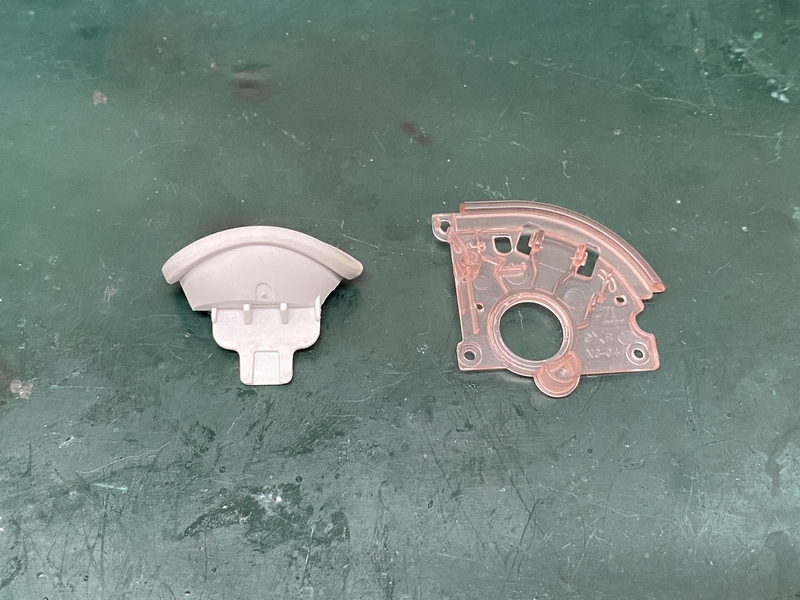
ZL、ZRボタン部分もシェルと同色の部品が付属しているのでボタンを外して移植します。

液晶とタッチ操作の確認も済んだところで右側のボタン類も組み込んでいきます。
(左側のスピーカーはケーブルが断線していたので他の端末から移植しました)

ABXYボタンはスーパーファミコンのコントローラーと同じ配色のボタンが付属していたのでそちらに交換しておきました。
右側のアナログスティックはケーブルが上向きになるように取り付けます。
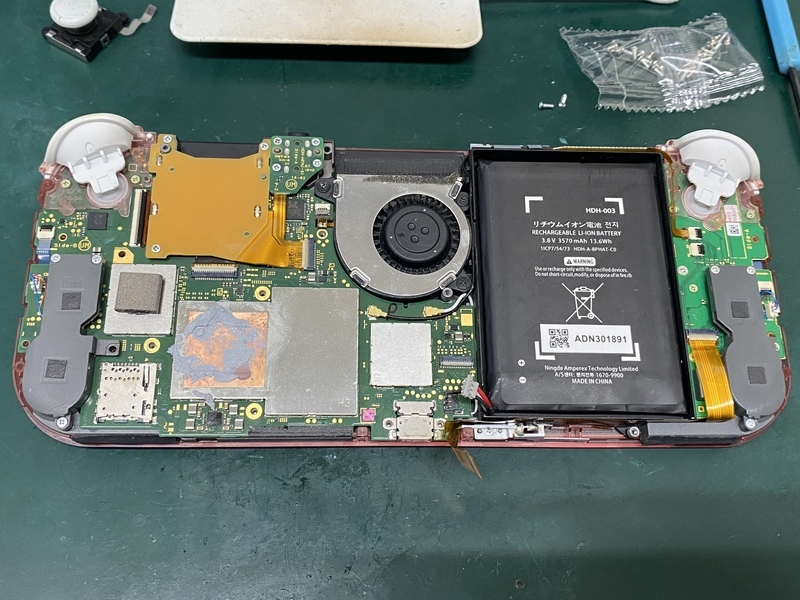
ボタン類の取り付けが出来たらメイン基板を組み込んで残りの冷却ファンやゲームカードスロットなども元通り組み込みます。
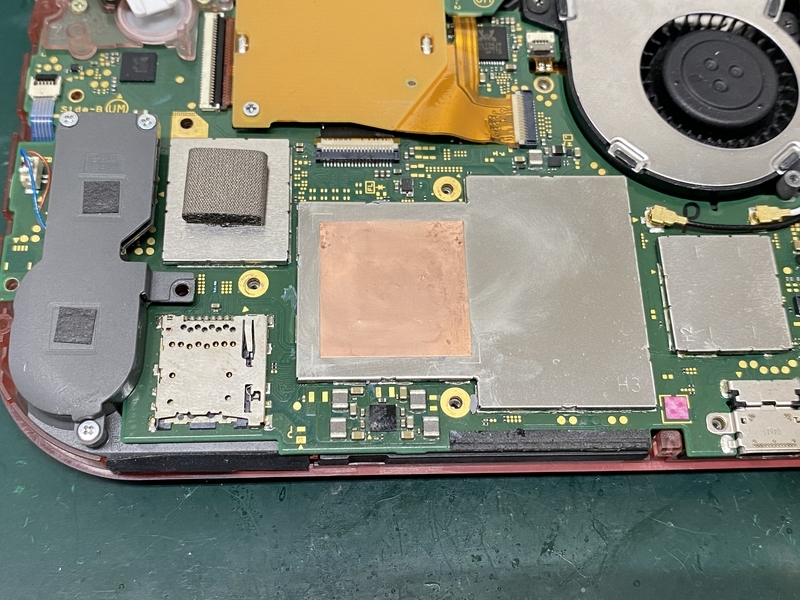
グリスが乾いて機能していないのではないかと思ったので塗りなおすことにしました。
古いグリスをぬぐい取っておきます。
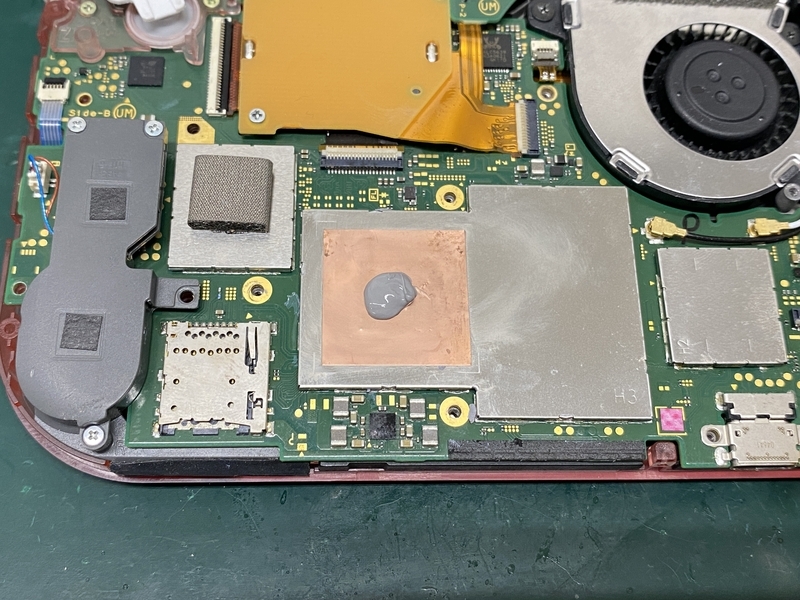
新しいCPUグリスを乗せて上からヒートシンクパイプを押し当てます。
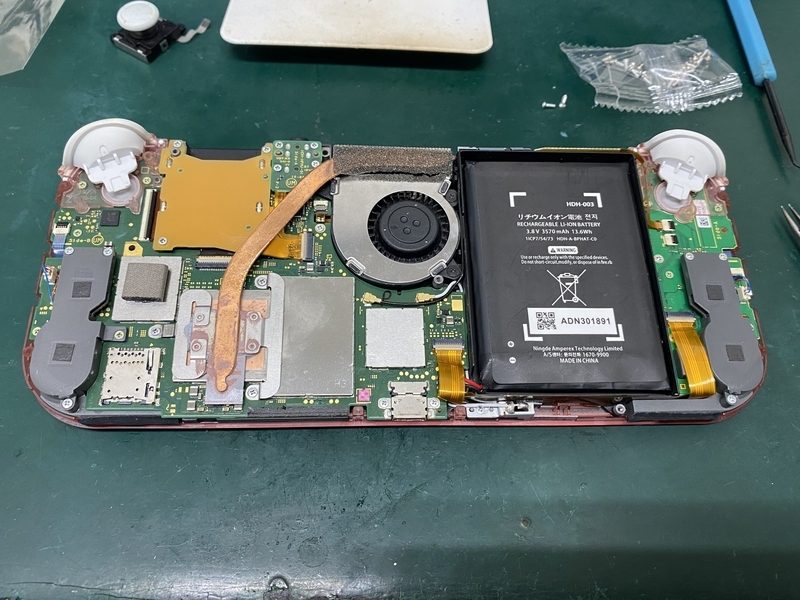
ヒートシンクパイプの取り付けとバッテリーなどを接続しました、
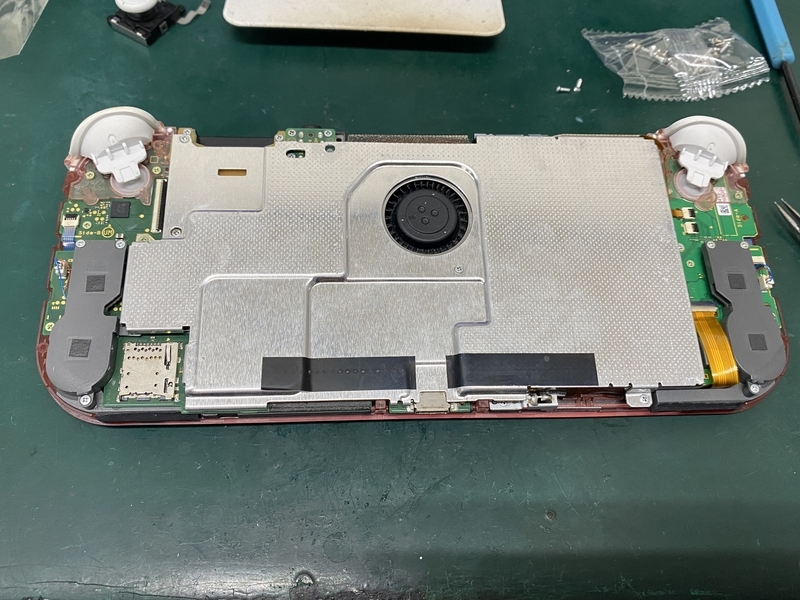
背面のヒートシンクプレートを取り付けるとあとは背面シェルを取り付けるだけの状態になりました。
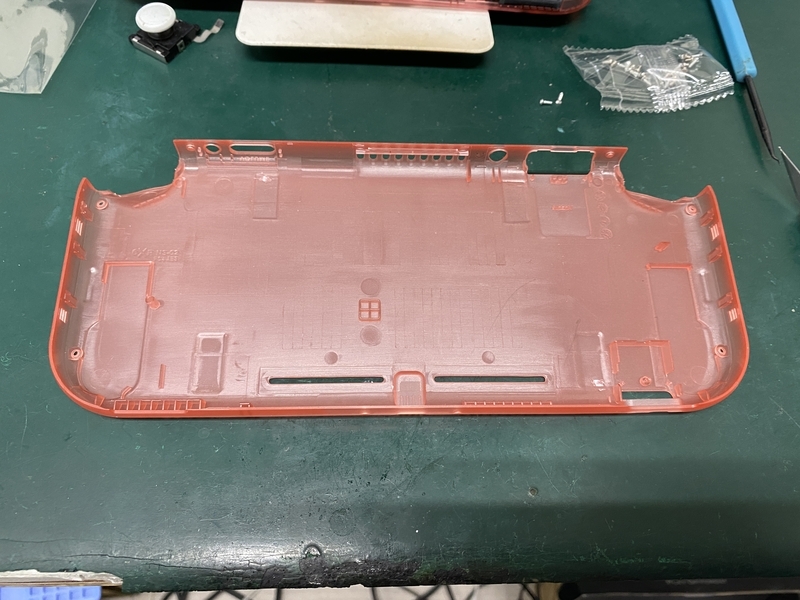
背面シェルはこのようになっていて電源ボタンやゲームカードのカバーなどが付いておりません。
色々と移植が必要なので元の背面シェルから移植しながら組み立てる必要があります。
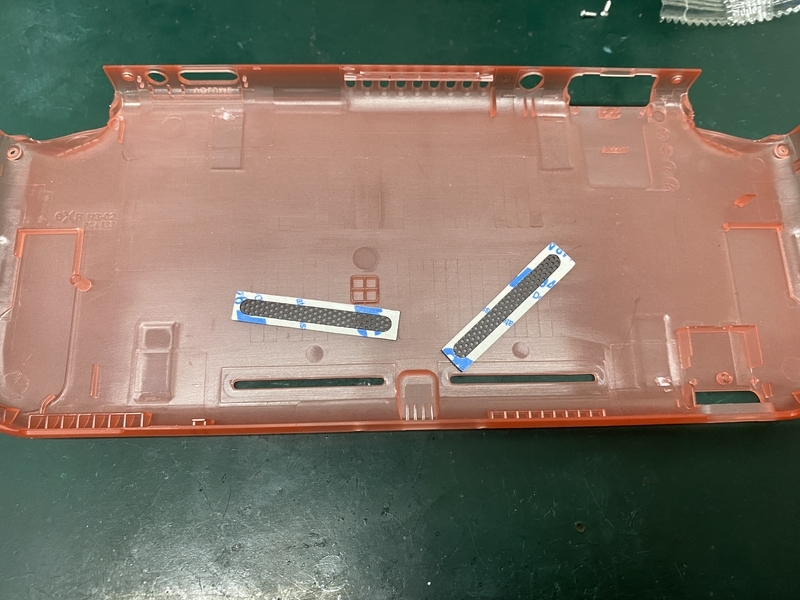
まずは排気口のメッシュを貼り付けます。
これは付属しているので貼り付けるだけです。
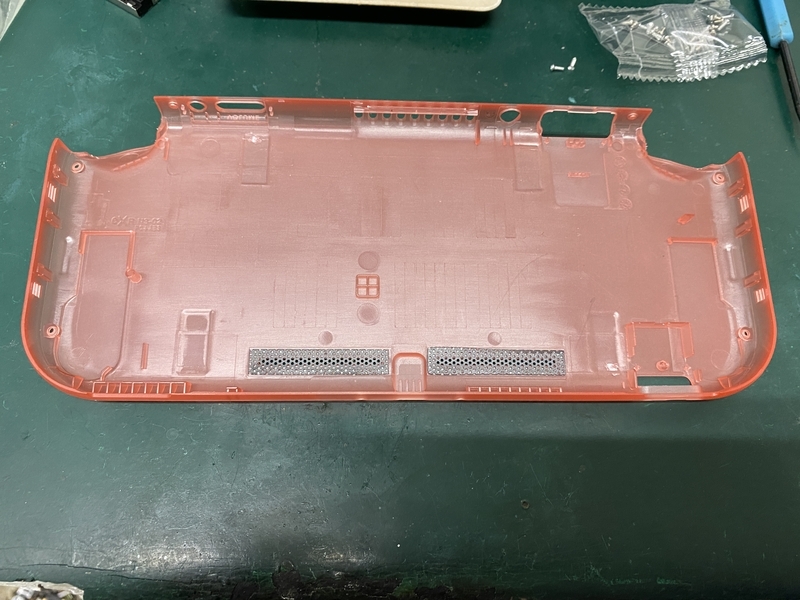
剥離紙を剥がして所定の位置に貼り付けます。
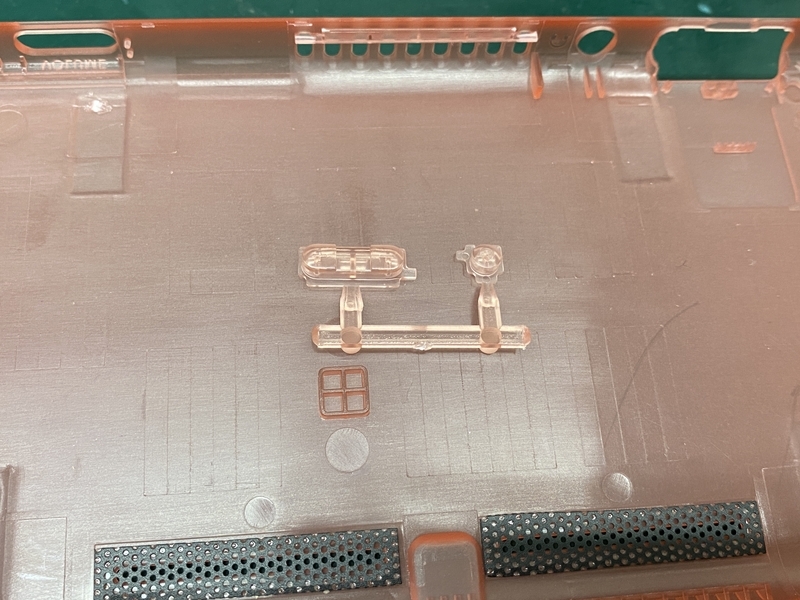
ボタンもちゃんとシェルと同色のものが付属しています。
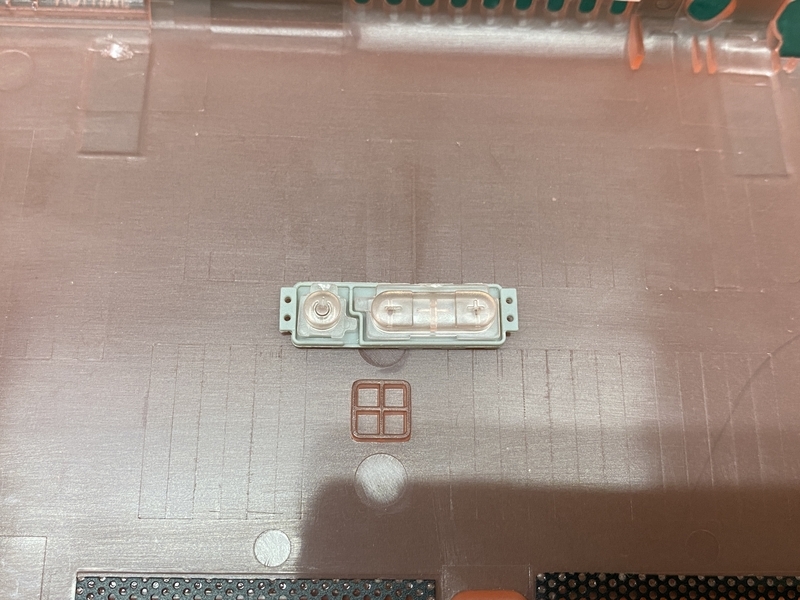
ニッパーなどで切り取り元の背面シェルからボタン部分のゴムを取り外し、カスタム用のボタンを設置します。
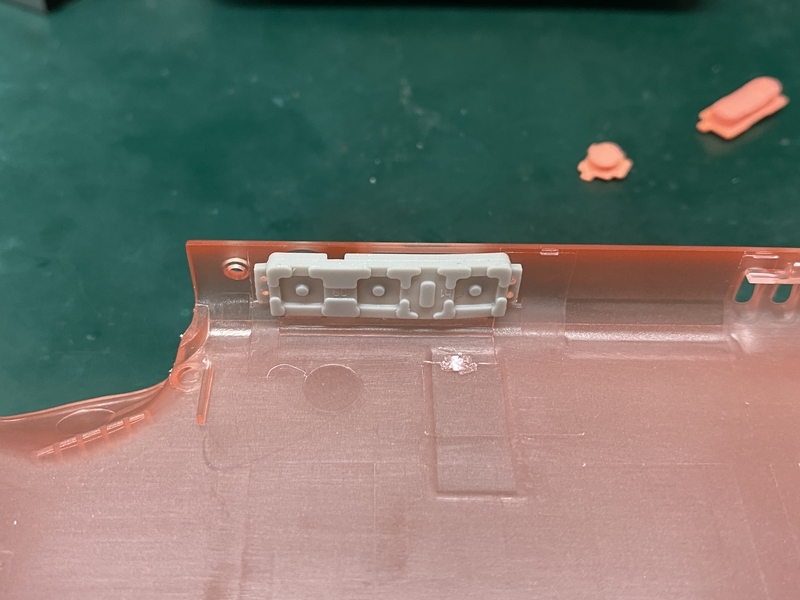
それをボタン部分に取り付けます。
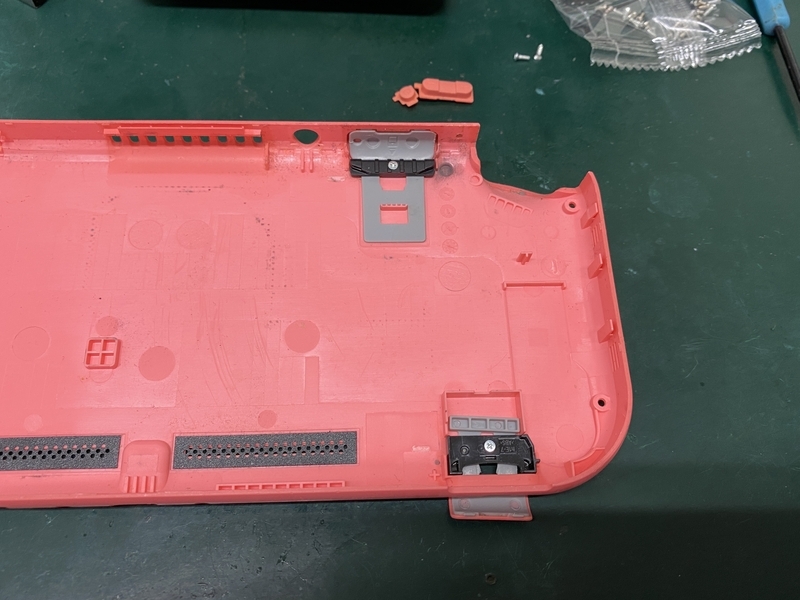
次にゲームカードとSDカード挿入口のカバーの部品を移植します。
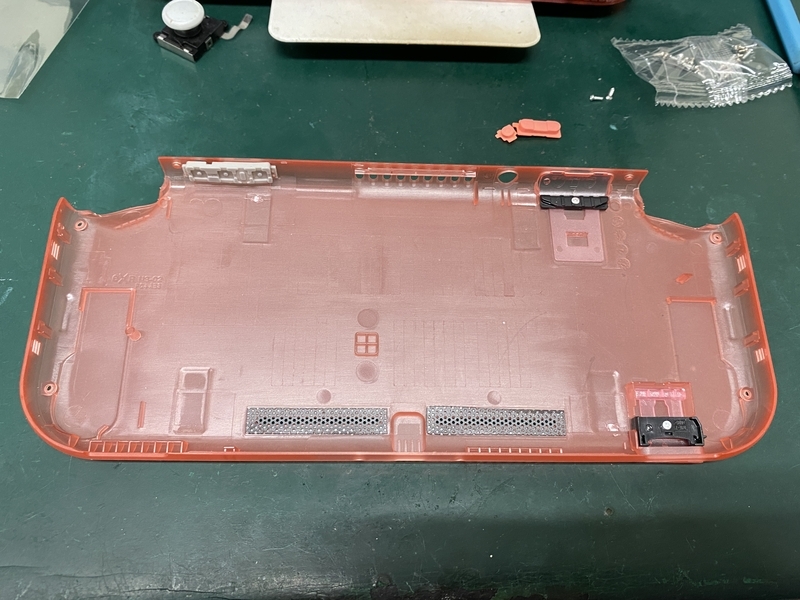
カバー部品もシェルと同色のものが付属しているので黒い部分の部品だけ元のシェルから取り外し移植します。
これで背面シェル自体の組み立ても完了です。
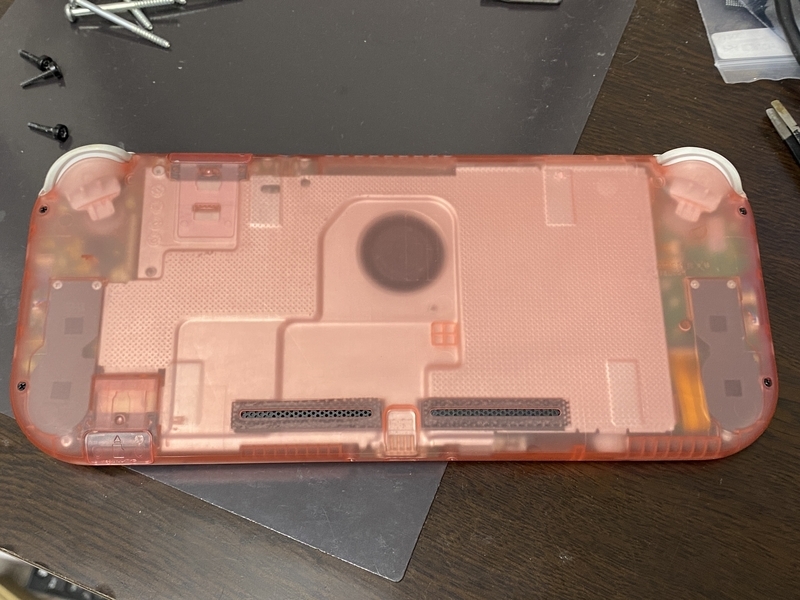
完成した背面シェルを組み立ててネジ留めしたらカスタムシェル交換作業は完了です。
スケルトンで中身が見えるのがかっこいいですね。

表から見るとこのようになりました。
ボタンもスーパーファミコンと同じ配色でおしゃれな感じになりました。
液晶の位置合わせには一苦労しましたが苦労した甲斐のある仕上がりになりました。
まだ何台か動くSwitch Liteを所有しているのでまた違う色のシェルに交換してみようと思います。
修理以外の上記のような作業も代行させていただくことが可能です。
もしシェルのカスタム代行をご希望の方はX (Twitter)やInstagramのDMでお気軽にご相談ください。
修理の受付もしておりますのでお困りの方はご相談ください。
見積もりだけでも構いませんので連絡いただければ対応させていただきます。
修理店に出すよりも安く修理させていただけると思いますのでお困りの方はご連絡ください。
ちなみに修理料金の目安は以下の通りです。
・PS4 起動不良 10,000円~
・PS4 ICチップ交換 8,000円~
・PS4 Wi-fi / Bluetooth不良 8,000円~
・PS3 YLOD復旧 (一時的復旧) 10,000円~
・PS3 YLOD復旧 (長期的復旧) 30,000円~
・PS3 起動不良 10,000円~
・Nintendo Switch 充電不良 5,000円~
・Nintendo Switch エラーコード 8,000円~
・Nintendo Switch 起動不良 8,000円~
・Nintendo Switch ブルースクリーン 10,000円~
また、ココナラさんでも修理のご依頼を受付しております。
ココナラで出品中の修理受付ページへのリンクはこちらです


任天堂Switchのブルースクリーン修理します ※再発の可能性があるため、長期使用は保証できません※
~Nintendo Switchのブルースクリーン修理について~ ※ご不明な点はお気軽にお問い合わせください。 ※Nintendo Switch、Ninten...
~Nintendo Switchのブルースクリーン修理について~ ※ご不明な点はお気軽にお問い合わせください。 ※Nintendo Switch、Ninten...
Nintendo Switchだけではなく、PlayStationシリーズの基板修理も承っておりますのでご検討ください。
下記のような修理を承っておりますので参考にしていただきご連絡ください。


